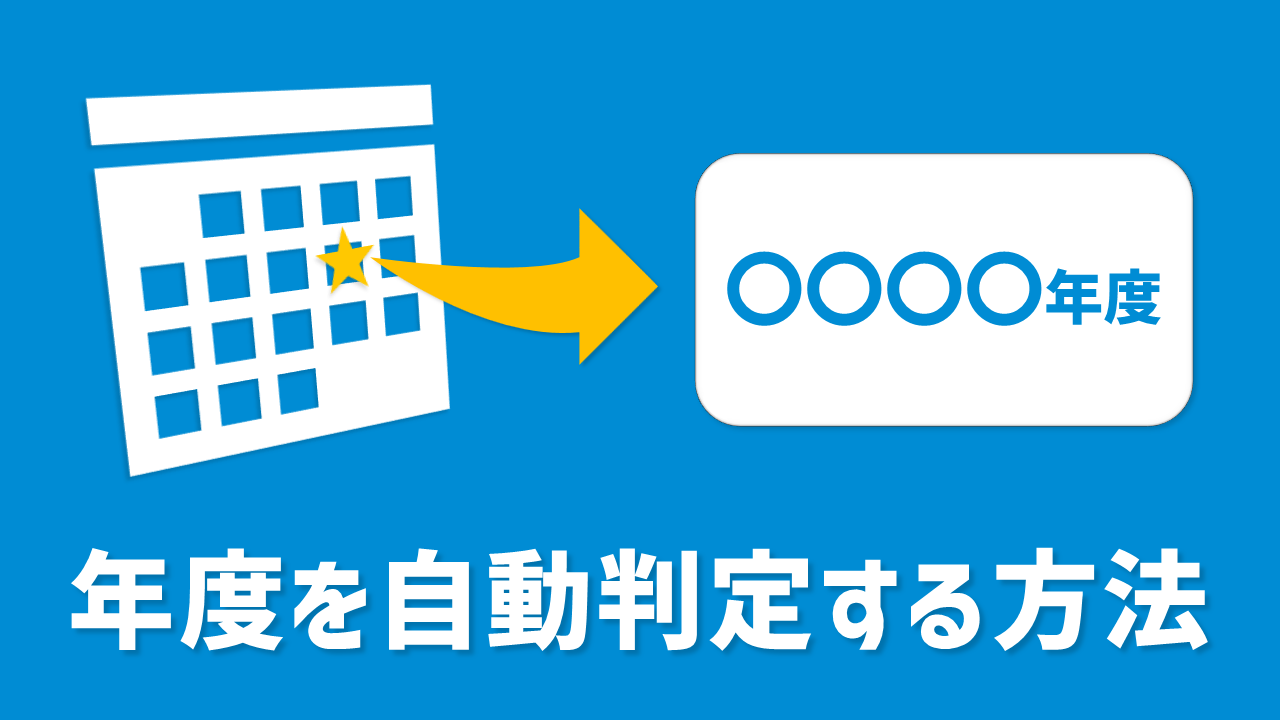
日々の業務の中で、4月始まりの年度や自社の会計年度など、年度単位で行う作業は少なくありません。
「今年度の売上データを抽出したい」「ファイル名に現在の年度を入れたい」といった場面はありませんか?
今回は、4月~翌3月の年度を例に、RPAの実行日をもとに現在の年度を取得する方法を2つご紹介します。
Date関数と条件分岐で年度を取得する方法
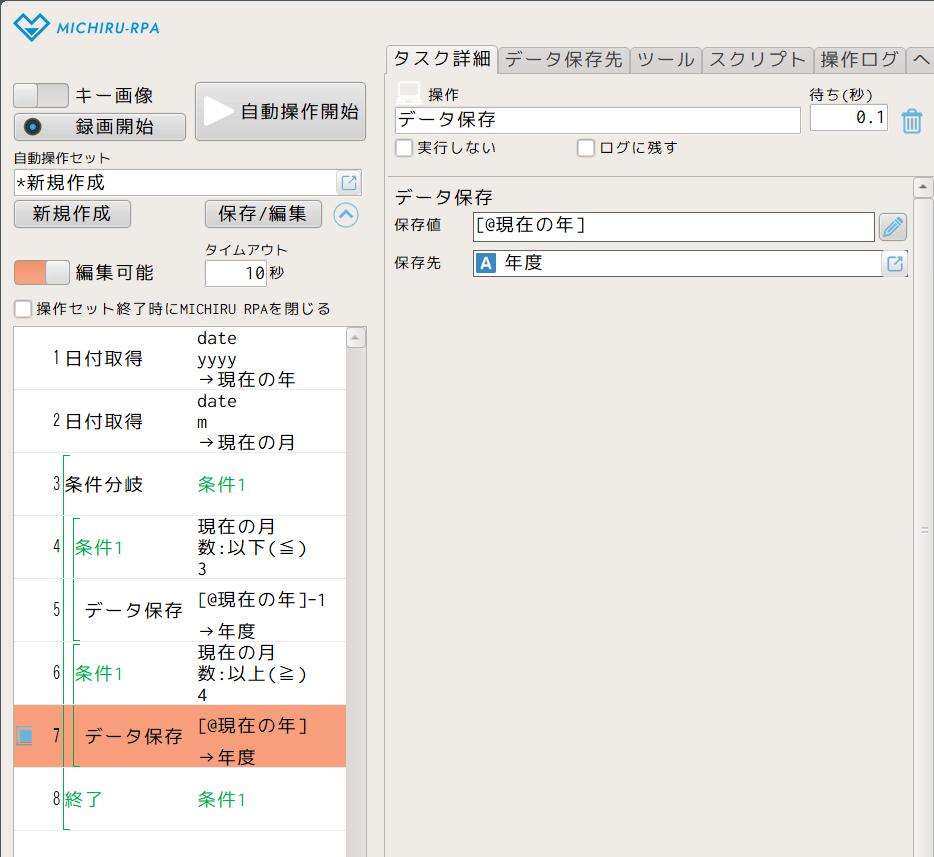
年度開始月が4月の場合、現在の月が1~3月のときは前の年が年度となり、4~12月のときは現在の年が年度となります。
この考え方をもとに、Date関数と「条件分岐」を使用して年度を取得する方法を解説します。
操作メニューの「関数/スクリプト」から「日付取得」の操作を追加します。
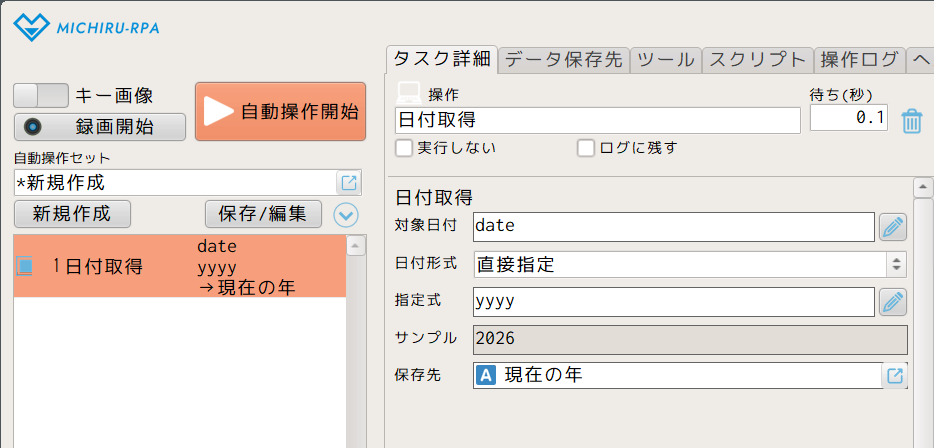
次のように設定します。
- 対象日付:date
- 日付形式:直接指定
- 指定式:yyyy
- 保存先:データ保存先「現在の年」
※ Dateは現在の日付を取得する関数です。
操作メニューの「関数/スクリプト」から「日付取得」の操作を追加します。
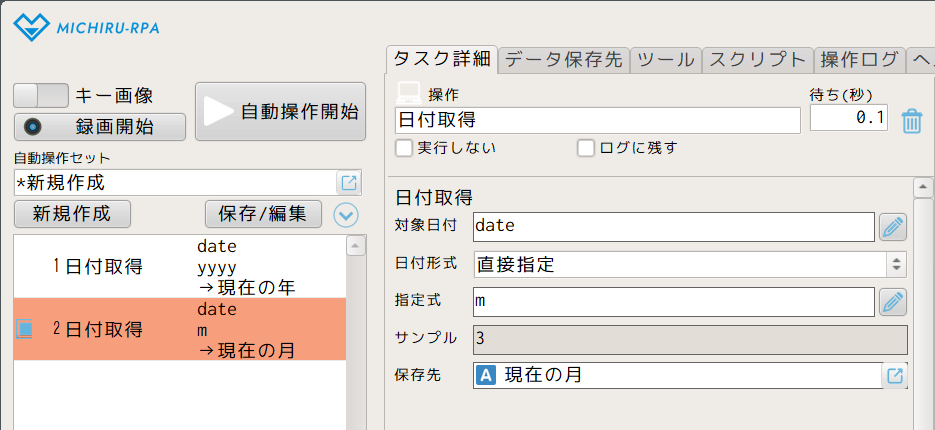
次のように設定します。
- 対象日付:
date - 日付形式:直接指定
- 指定式:
m - 保存先:データ保存先「現在の月」
操作メニューの「実行順の制御」から「条件分岐」の操作を追加します。
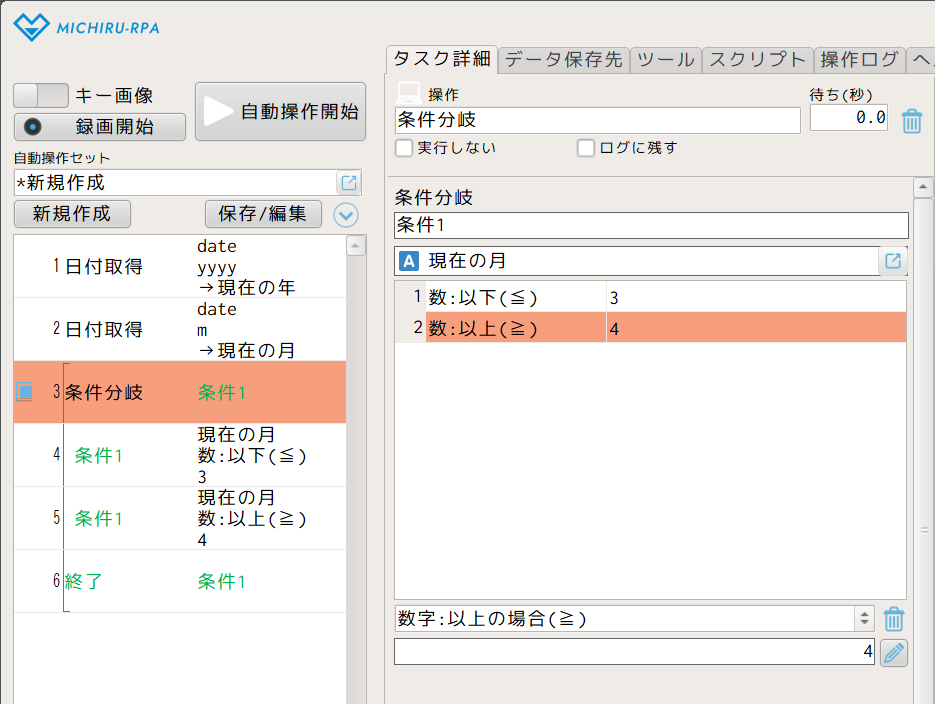
対象となるデータ保存先を「現在の月」に設定し、次のように2つの条件を設定します。
- 判断条件:数字:以下の場合(≦)
- 数字:3
- 判断条件:数字:以上の場合(≧)
- 数字:4
STEP3で設定した1つ目の条件の下に、操作メニューの「関数/スクリプト」から「データ保存」の操作を追加します。
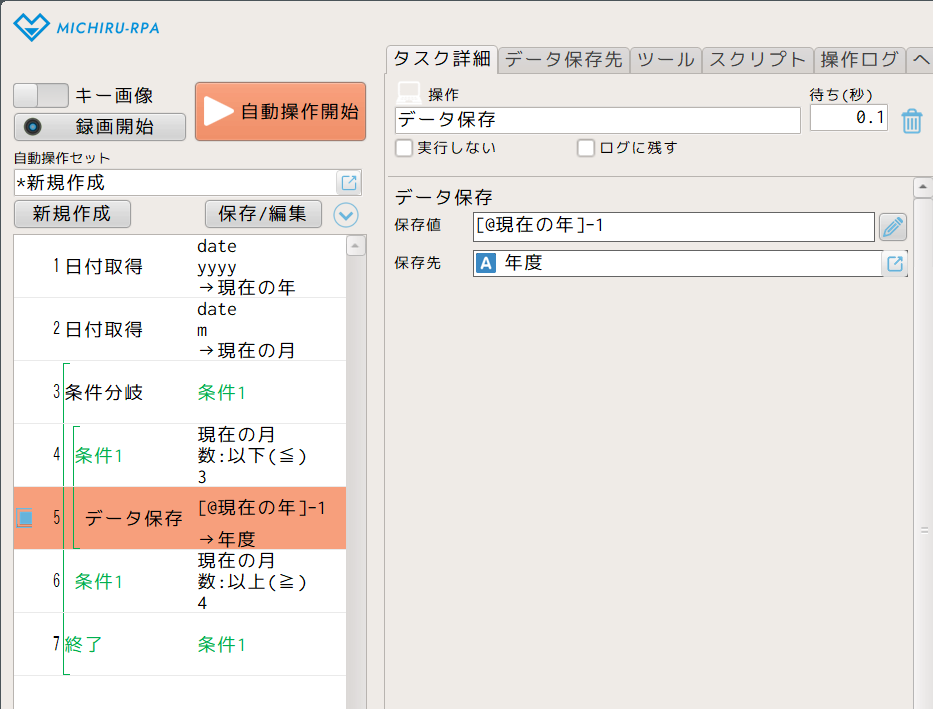
次のように設定します。
- 保存値:[@現在の年]-1
- 保存先:データ保存先「年度」
STEP3で設定した2つ目の条件の下に、操作メニューの「関数/スクリプト」から「データ保存」の操作を追加します。
次のように設定します。
- 保存値:[@現在の年]
- 保存先:データ保存先「年度」
実行すると、現在の月に対応する年度が取得されます。
補足事項
- 「条件分岐」を使うことで、たとえば締め月だけ例外処理をしたい場合でも、条件を追加すれば柔軟に対応できます。
- 年度開始月が4月以外の場合も考え方は同じです。たとえば10月開始なら、1つ目の条件を「9以下」、2つ目の条件を「10以上」に変更しましょう。
DateAdd関数を使って年度を取得する方法
年度開始月が4月の場合、現在の月が3月のときは3ヶ月前(12月)の年が年度となり、現在の月が4月のときは3ヶ月前(1月)の年が年度となります。このように、現在の月の3か月前が属する年は、常にその年度と一致します。
この考え方をもとに、DateAdd関数を使用して年度を取得する方法を解説します。
操作メニューの「関数/スクリプト」から「日付取得」の操作を追加します。
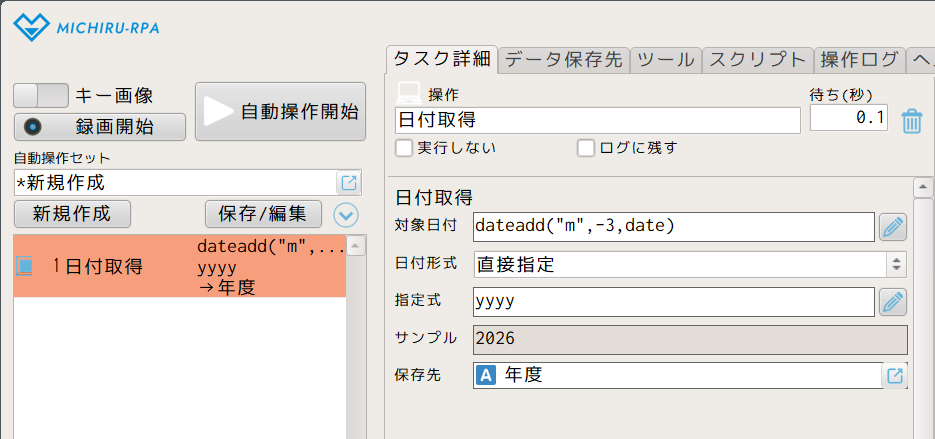
次のように設定します。
- 対象日付:
dateadd("m", -3, date) - 日付形式:直接指定
- 指定式:
yyyy - 保存先:データ保存先「年度」
※ DateAddは、指定した日付に一定の期間を加算・減算する関数です。
※ 計算式内の「-3」で、3か月前の日付を指定しています。
実行すると、現在の月に対応する年度が取得されます。
補足事項
- 年度開始月(n)が10月なら「-9」というように、計算式内の数字を「-(n-1)」に置き換えれば、どの区切りの年度にも対応できます。
- 年度開始月をデータ保存先にあらかじめ入力しておく方法もあります。
たとえば、年度開始月が4月の場合は、データ保存先「年度開始月」に「4」を保存してから、計算式を下記のように設定します。dateadd("m", -([@年度開始月]-1), date)
データ保存先「年度開始月」の数値を変えるだけで、どの区切りの年度にも対応できます。 - 現在の年度の初日の日付を取得したい場合は、「指定式」に
yyyy/" & [@年度開始月] & "/1"のように月日を直接入力しましょう。 - 現在の年度の末日の日付を取得したい場合は、「対象日付」の計算式を
dateadd("m", 9, date)に変更し、「指定式」にはyyyy/3/31のように月日を直接入力します。
計算式内の「9」は、年度開始月が4月の場合の例です。年度開始月(n)が10月なら「3」というように、計算式内の数字を「12 – n + 1」に当てはめた数値に変更すれば、どの区切りの年度にも対応できます。
まとめ
今回は、年度に関連する業務に活用できる年度の取得方法を2つご紹介しました。
- ルールを可視化しやすく、条件の追加も容易な「Date関数と条件分岐」
- シンプルな1操作で完結し、メンテナンスしやすい「DateAdd関数」
実際の運用に合わせて、最適な方法を選んでみてください。
また、今回ご紹介した年度の取得処理は、一度「共通部品」として作成しておくと、ほかのさまざまな自動操作セットでも再利用できて便利です。
ぜひご活用ください。