突然表示されるお知らせ画面や広告等のポップアップなど、普段は表示されないのに「今日だけ出てきた…!」という場面、よくありますよね。
例えば次のような画面です。
- システム起動直後に表示される不定期のお知らせ画面
- キャンペーン期間中だけ表示される広告ポップアップ
- 自動ログインの有効期限が切れたタイミングで表示されるログイン画面
今回は、このような毎回表示されるとは限らない画面を、表示された時だけ閉じる方法をご紹介します。
設定方法
まずは、データ保存先に対象画面の画像を保存します。
その後、「条件移動」の機能を使って、画面上にその画像があれば閉じ、なければ何もしない、という設定をします。
STEP
画像をデータ保存先に保存する
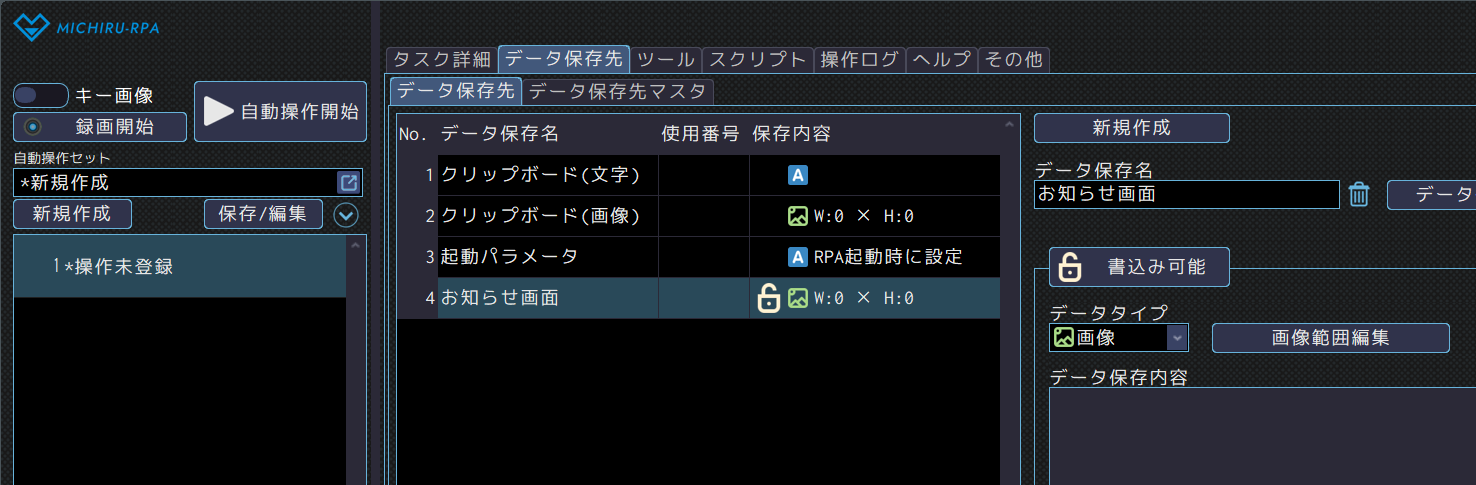
- 「データ保存先」タブを表示して、「新規作成」ボタンをクリックします。
- 次のように設定します。
・データ保存名:お知らせ画面
・データタイプ:画像 - 「画像範囲編集」ボタンをクリックします。
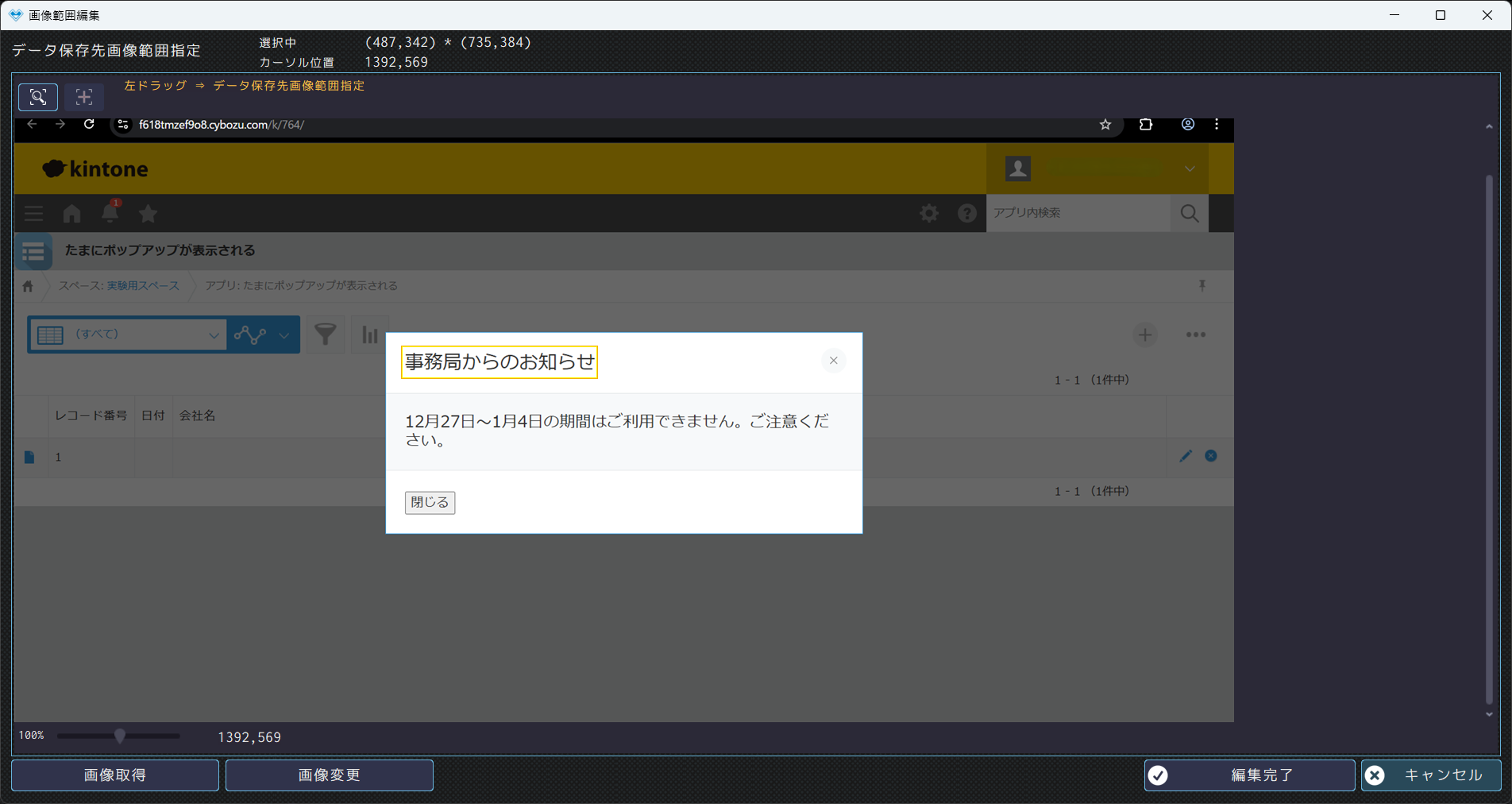
- 「画像取得」ボタンをクリックします。
- 対象の画面にマウスカーソルを表示させた状態で、Shiftキーを押します。
- 対象の画面を特定できる範囲をドラッグします。
この事例では、お知らせのタイトルの「事務局からのお知らせ」を画像範囲に設定しています。
対象画面が表示されるときに、必ず表示される部分を画像範囲にしましょう。 - 「編集完了」ボタンをクリックします。
STEP
画面を閉じる操作を追加する
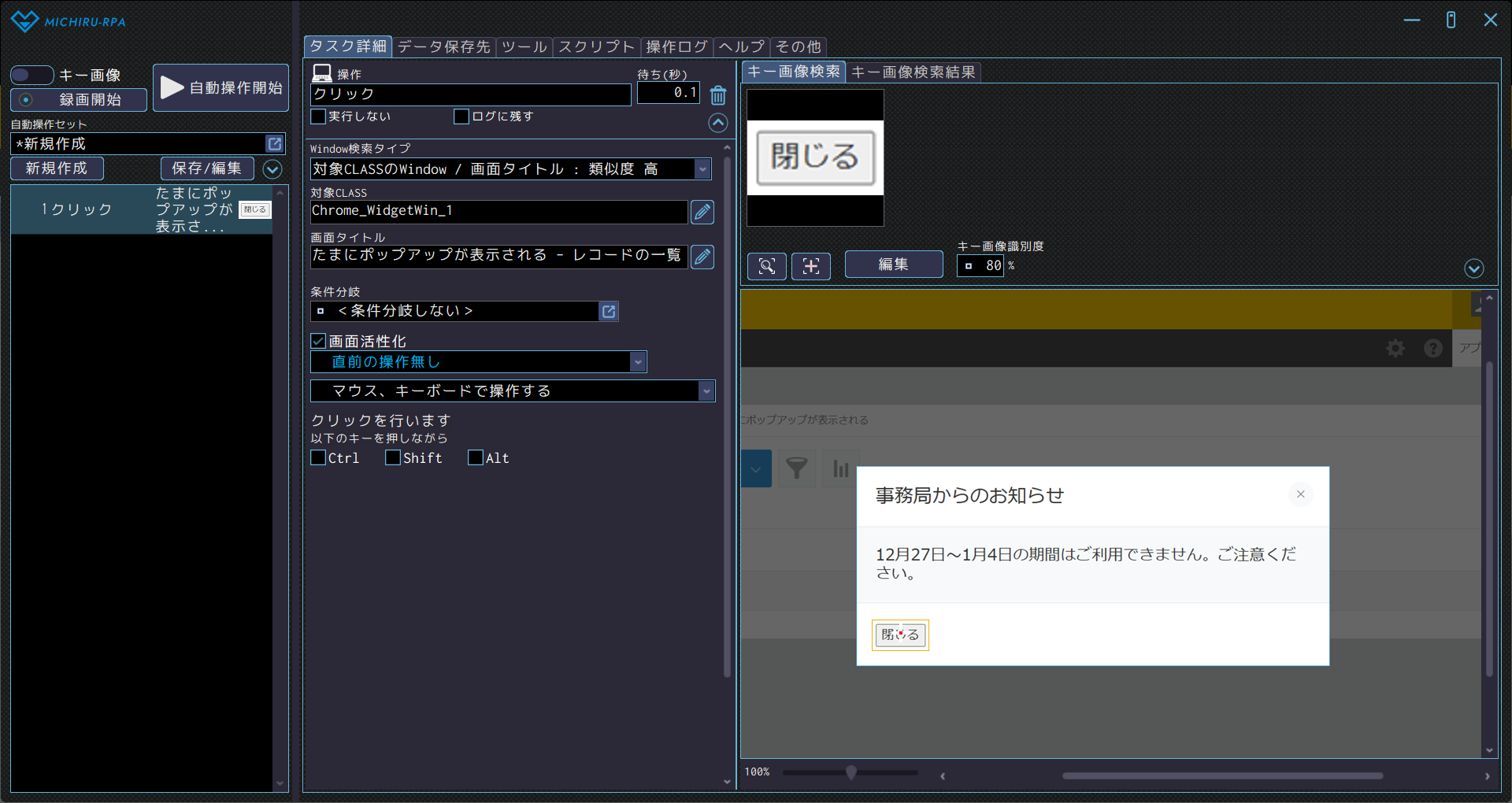
ここでは一例として、「閉じる」ボタンをクリックする操作を追加しています。
STEP
画面を閉じた後の処理の操作を追加する
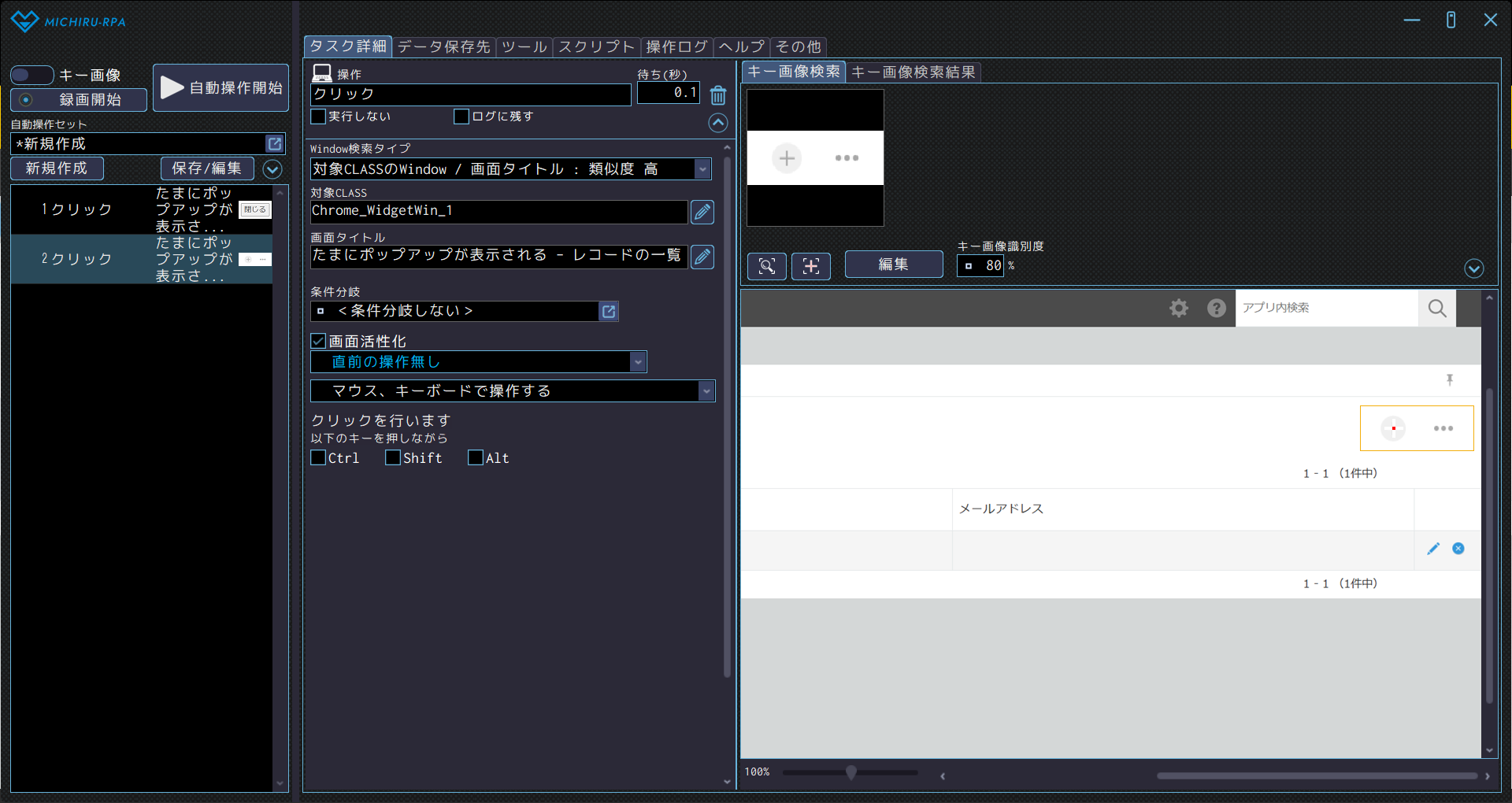
ここでは一例として、「+」ボタンのクリック操作を追加しています。
STEP
「条件移動」の操作を追加する
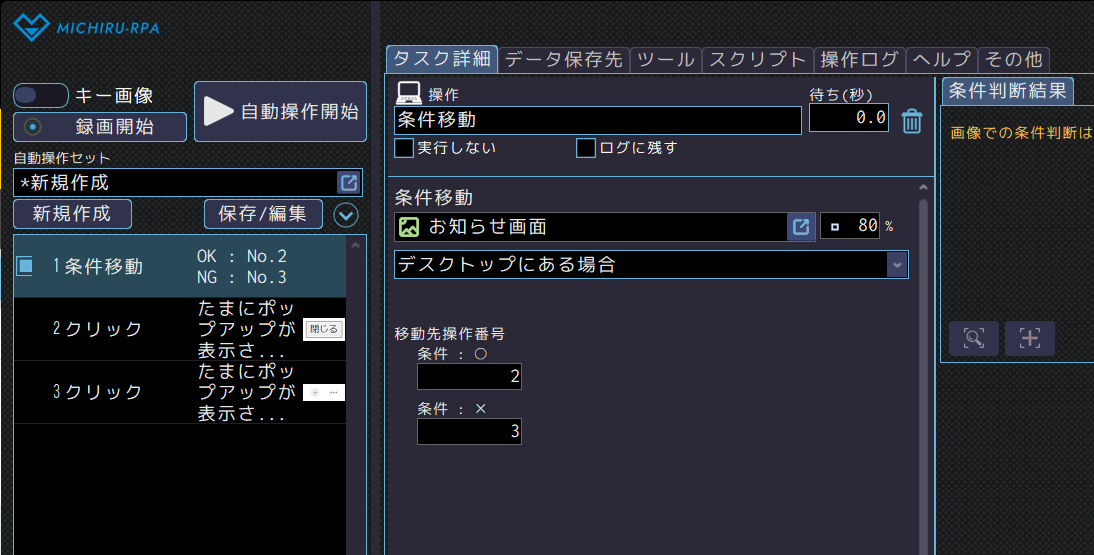
- 画面を閉じる操作の直前に操作を追加します。
- 操作メニューの「実行順の制御」から「条件移動」の操作を選択します。
- 次のように設定します。
・条件の元となるデータ保存先:データ保存先「お知らせ画面」
・条件の種類:デスクトップにある場合
・移動先操作番号(条件:〇) :2
・移動先操作番号(条件:✕) :3
実行すると、デスクトップに「事務局からのお知らせ」画面が表示されているときだけ閉じて、次の処理に進みます。
補足解説
画像による条件移動に使用できる条件の種類について
今回は一例として、デスクトップ全体の画像上から画像を検索する「デスクトップにある場合」を選択していますが、下記の条件も利用できます。
- 「現在のWindowにある場合」:アクティブなウィンドウ内から画像を検索
- 「最前面Windowにある場合」:最前面のWindow上から画像を検索
ほかにも使用できる条件があります。
詳しくはこちらをご覧ください。

画像による条件分岐について
今回の事例のように、対象画面が表示されなかった場合のみ、その後の処理(「閉じる」ボタンのクリック)をスキップしたい場合は「条件移動」が便利です。
一方、対象画面が表示された場合と表示されなかった場合、それぞれに異なる処理が必要な場合は「条件分岐」を使うとよいでしょう。
まとめ
画像をデータ保存先に保存しておき、それを条件に「条件移動」をすることで、毎回表示されるわけではない画面にも対処することができます。
この方法を活用して、想定外の画面でも止まらない、より安定した自動操作セットを作成してみてください。