ブラウザでの操作を自動化するとき、画面の下の方にある要素を操作したい場面に遭遇することがありますよね。
長いページの下の方にある「次へ」ボタンを押したいときや、下方にあるデータを収集したいときなど、次の処理に進む前に、画面をスクロールする必要がある場面です。
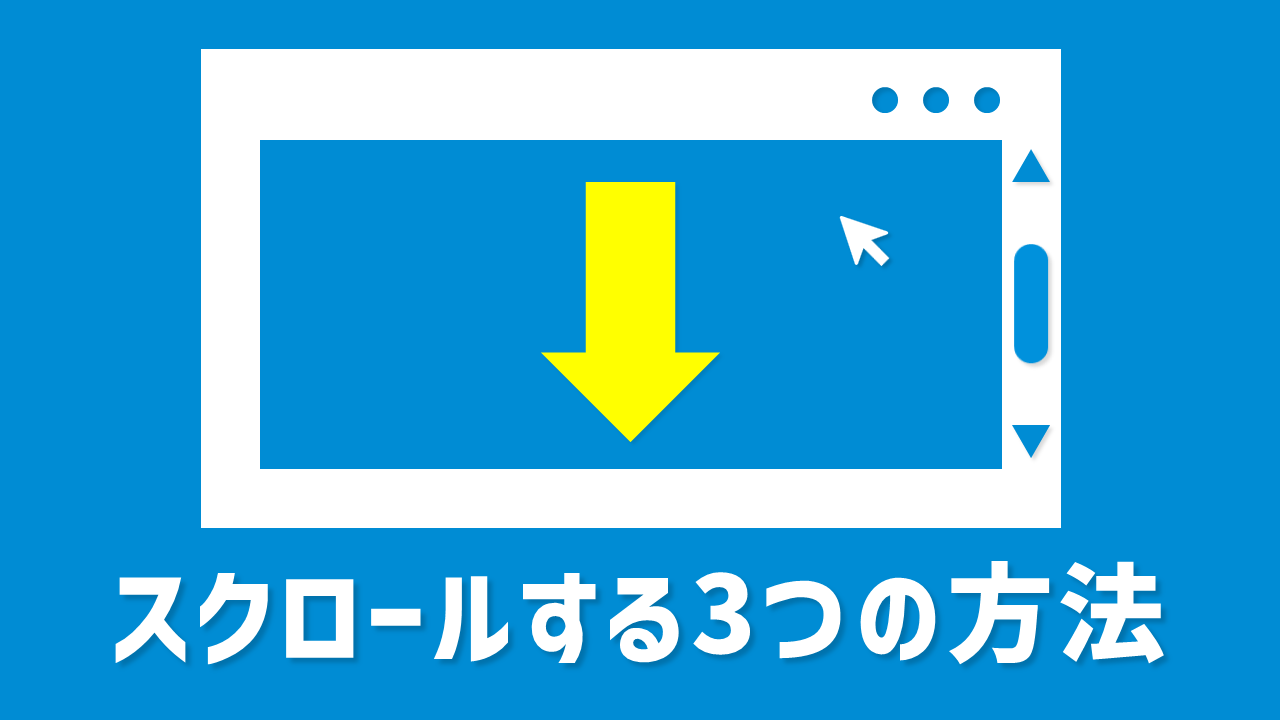
今回は、対象画面の状況に合わせて使い分けられる、ページ下部までスクロールするための3つの方法を紹介します。
一例として、MICHIRU RPA ヘルプセンター(https://michiru.co.jp/help-center/)のページで、下方向にスクロールする方法を解説します。
【方法1】「キー入力」でスクロールする
対象がブラウザの場合、Downキー/PageDownキー/Endキーの入力で下方向へスクロールできます。
ここでは、Downキーを例に解説します。
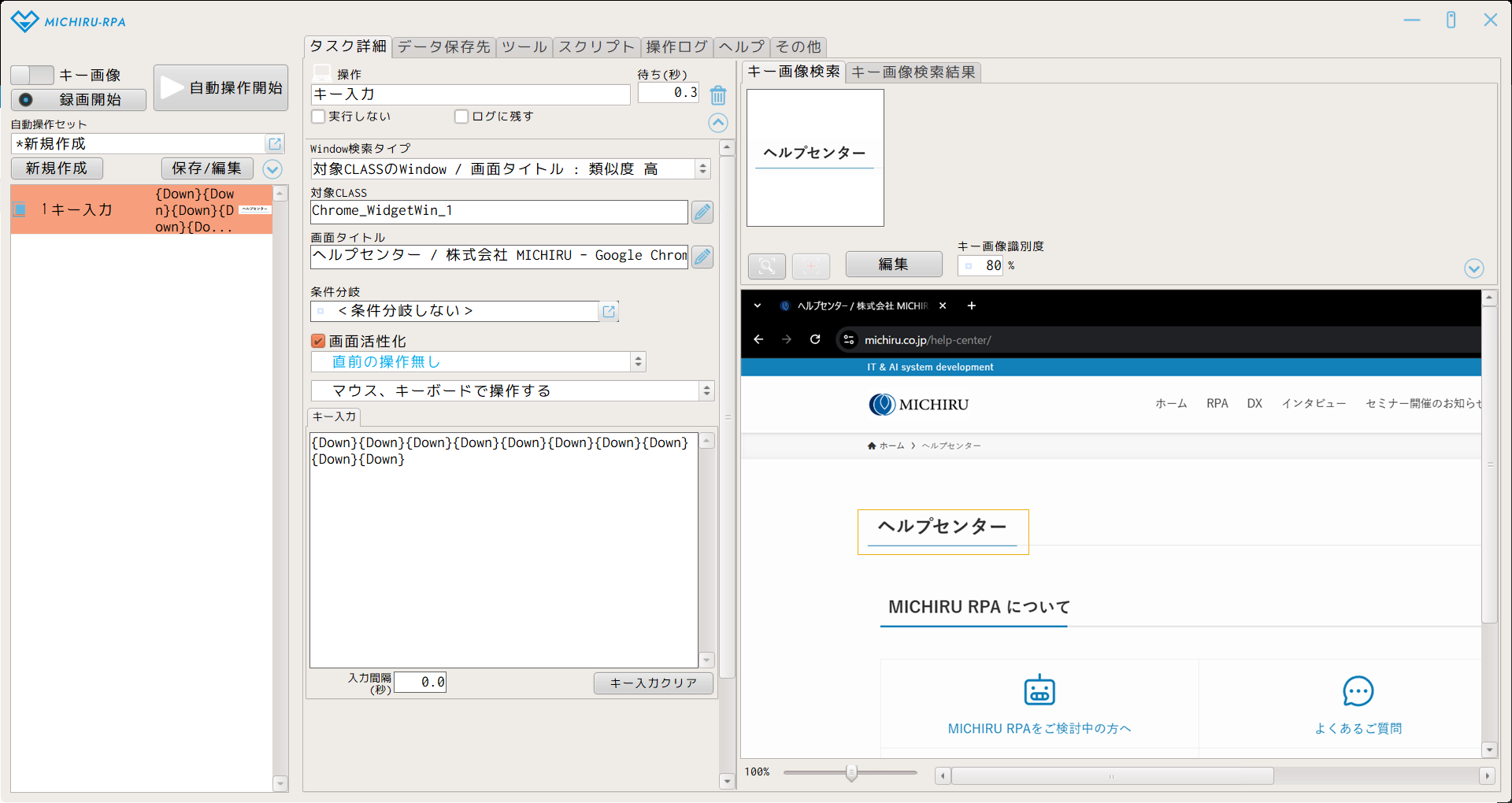
- 対象のページを表示した状態でShiftキーを押す
- 操作メニューから「テキスト操作」の「キー入力」の操作を選択する
- 「キー入力」欄でDown(↓)キーを数回押す
- キー画像検索タブの「編集」ボタンからキー画像を設定する
※エレメント取得モードの場合は、対象エレメントを設定する
実行すると画面が下に少しずつスクロールします。
スクロール量を調整したい場合は、「キー入力クリア」を押したあと、再度「キー入力」欄でDown(↓)キーの回数を調整して入力してください。
補足解説
- Downキー以外にも、PageDownキー(1ページ分ずつ下へスクロール)、Endキー(ページの最下部へスクロール)を目的によって使い分けるとよいでしょう。
- Downキー1回あたりのスクロール量は、実行する端末やブラウザの設定によって異なることがありますのでご注意ください。
- 実行時に、画面内の入力欄や独立したスクロール領域等が選択されていると、意図どおりにスクロールしないことがありますのでご注意ください。
- 「キー入力」の操作には必ずしもキー画像は必要ありません。複数ウィンドウが開いている状態で実行する場合は、スクロールの対象ウィンドウをより安定して特定するために、この事例のようにShiftキーで操作を追加し、キー画像を設定するとよいでしょう。
【方法2】「マウスホイール」でスクロールする
マウスホイールの動きでスクロールする方法です。
一度の操作でどこまでマウスホイールを回転するかを数値で調整できます。
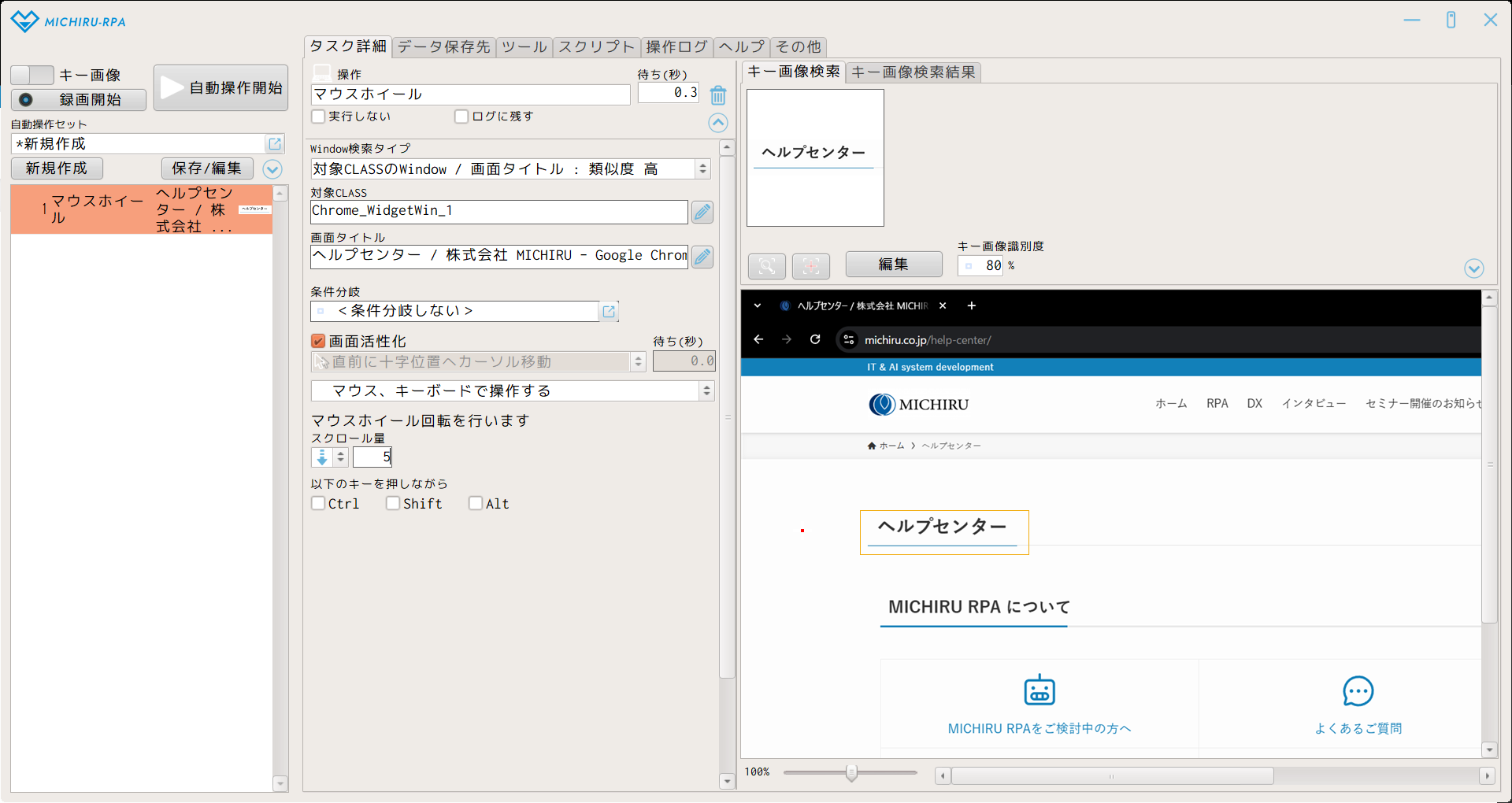
- 対象のページを表示した状態でShiftキーを押す
- 操作メニューから「マウス操作」の「マウスホイール」の操作を選択する
- スクロールの回転方向を「↓」に、スクロール量を「5」に設定する
- キー画像検索タブの「編集」ボタンから、キー画像とマウスホイール位置(マウスホイールの回転を開始する位置)を設定する
※エレメント取得モードの場合は、対象エレメントとマウスホイール位置を設定する
実行すると、設定した数値分、マウスホイールを下方向に回転してスクロールします。
スクロール量を調整したい場合は、スクロール量の数値を入力しなおして調整します。
補足解説
- 設定した数値に対応するスクロール量は、Windowsの設定等で変化します。自動操作セットの作成時と実行時の環境が異なる場合はご注意ください。
- マウスホイール位置(十字位置)が、画面内の入力欄や独立した別のスクロール領域等に設定されていると、意図どおりにスクロールしないことがあります。スクロールが有効な領域にマウスホイール位置を設定しましょう。
【方法3】「画像検索スクロール」でスクロールする
画面上に、あらかじめ設定した画像が見つかるまで、マウスホイールの動きでスクロールする方法です。
ページの高さが変わるサイトで便利な方法です。
ここでは、画面上に「MICHIRU RPA 小技集」のアイコンが見つかるまでスクロールする例を解説します。
まずは、検索したい画像をデータ保存先に保存します。
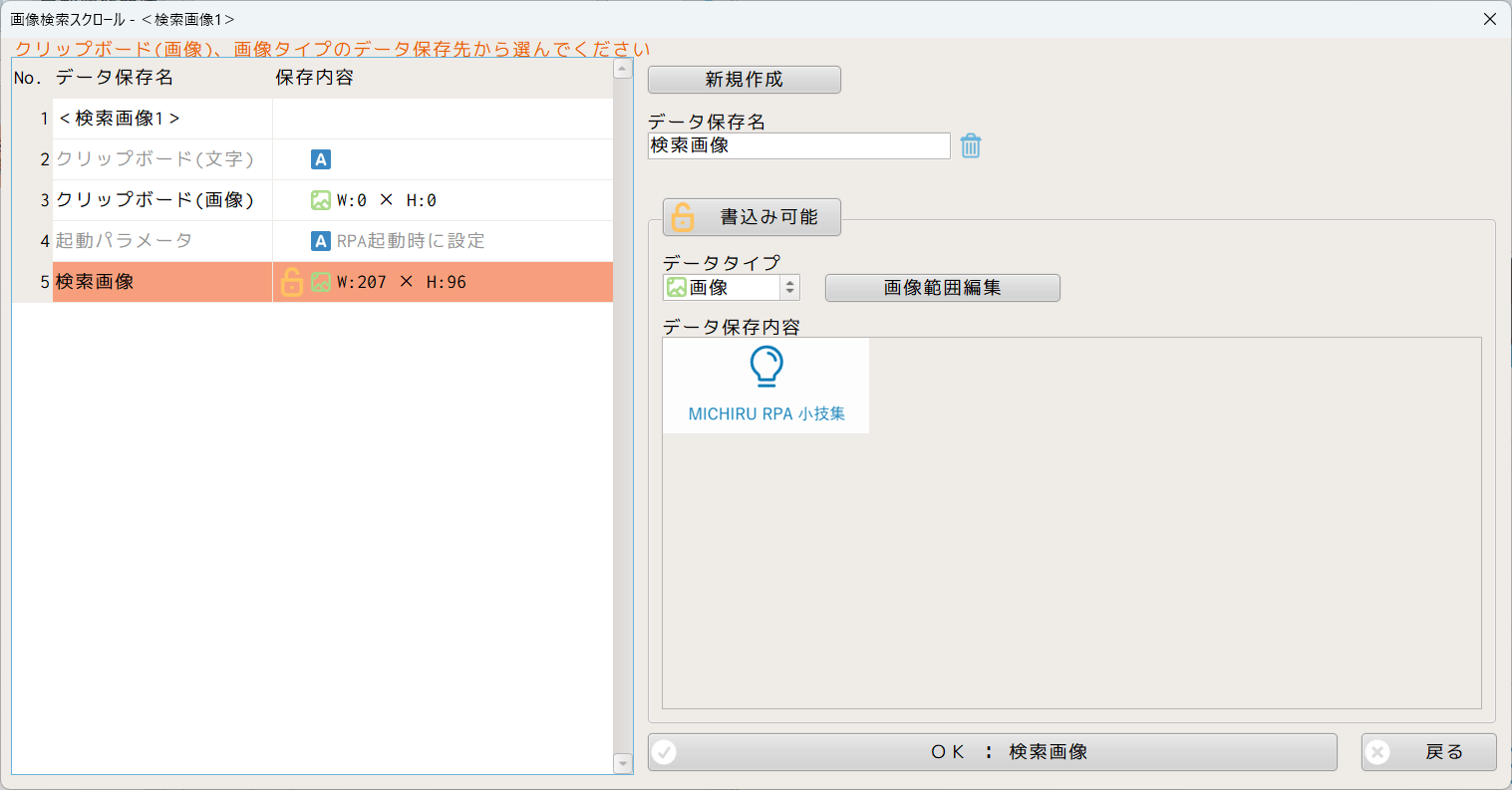
- データ保存先タブの「新規作成」ボタンから、データ保存先「検索画像」を作成する
- データタイプを「画像」に設定し、「画像範囲編集」ボタンをクリック、画像範囲編集画面で「画像取得」ボタンをクリックする
- 対象のページで、検索対象の画像が表示されている状態でShiftキーを押す
- 検索対象の範囲をドラッグして、データ保存先画像範囲を指定し「編集完了」をクリックする
続いて、画像検索スクロールの設定をします。
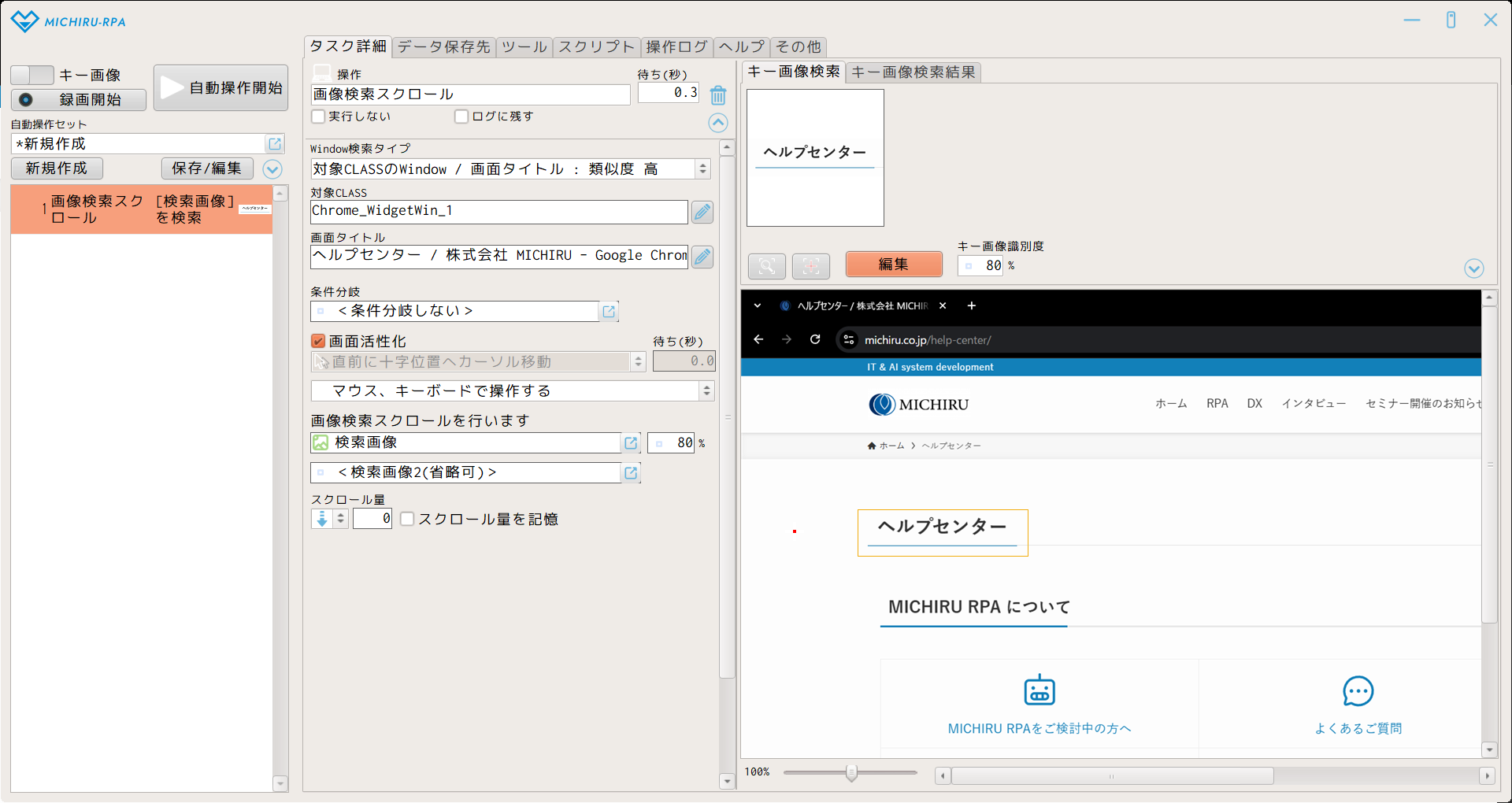
- 対象のページをスクロール前の状態に戻した表示した状態でShiftキーを押す
- 操作メニューから「マウス操作」の「画像検索スクロール」の操作を選択する
- 「<検索画像1>」の設定欄にデータ保存先「検索画像」を設定する
- スクロールの回転方向を「↓」に、スクロール量を「0」に設定する
- キー画像検索タブの「編集」ボタンから、キー画像とマウスホイール位置(マウスホイールの回転を開始する位置)を設定する
※エレメント取得モードの場合は、対象エレメントとマウスホイール位置を設定する
実行すると、マウスホイールを下方向に回転して、少しずつスクロールします。
スクロール量を調整したい場合は、スクロール量の数値を入力しなおして調整します。
補足解説
- スクロール量の数値を0より大きい値にすると、スクロール開始直後に一気にその数値分、下方向にスクロールしたあと、対象の画像を探しながら下方向に少しずつスクロールします。そのため、開始直後のスクロール範囲(数値分の範囲)に対象の画像があると、検索に失敗してしまうことがあります。対象の画像がページのどの辺りに表示されるか定まらない場合は、スクロール量は0に設定しておくとよいでしょう。
- 「スクロール量を記憶」にチェックを入れると、実行した際のスクロール量を記憶して、次回以降の操作速度を上げることができます。画像がページのどの辺りに表示されるか定まらない場合は、オフにしておくとよいでしょう。
- 数値に対応するスクロール量は、Windowsの設定等で変化します。自動操作セットの作成時と実行時の環境が異なる場合はご注意ください。
- マウスホイール位置(十字位置)が、画面内の入力欄や独立した別のスクロール領域等に設定されていると、意図どおりにスクロールしないことがあります。スクロールが有効な領域にマウスホイール位置を設定しましょう。
- 検索画像は最大2つまで設定することができます。2種類の画像両方が見つかるまでスクロールを続けるので、2つの画像に挟まれた部分までスクロールしたいときに便利です。
画像検索スクロールの設定方法についてはこちらでも解説しています。

まとめ
ブラウザで下方向へスクロールする3つの方法をご紹介しました。
- 設定が手軽な「キー入力」
- 数値で微調整ができる「マウスホイール」
- ページの高さが変わっても対応できる「画像検索スクロール」
Webサイトの構造や業務の流れに合わせて、最適なスクロール方法を選んで活用してください。