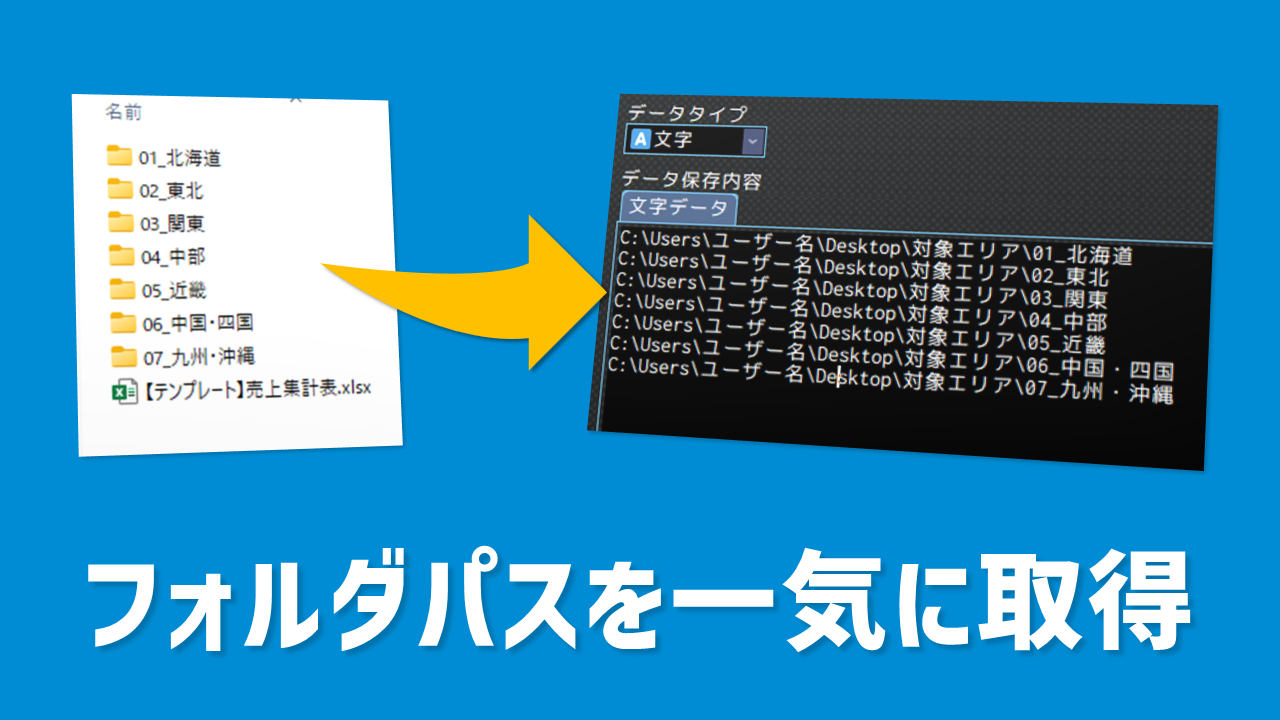
ファイル起動などの設定欄に、このようにフルパスを直接設定していませんか?

この直接指定でももちろん動くのですが、パスが長くなると設定欄では途中までしか表示されないため、「どのファイルを開く処理なのか」を直観的に把握しづらくなります。
また、パソコンを移行したりフォルダを移動したときに、このパスを使用しているすべての操作を修正するのは面倒です。
そこで今回は、データ保存先を活用して、ファイルパス/ディレクトリパスを指定する例を紹介します。
ファイルパスをデータ保存先に登録してファイルを起動する
毎回同じファイルを起動する場合は、ファイルパス全体をデータ保存先に保存するとよいでしょう。
直接ファイルパスを指定するよりも短く、わかりやすい名称で表示できます。
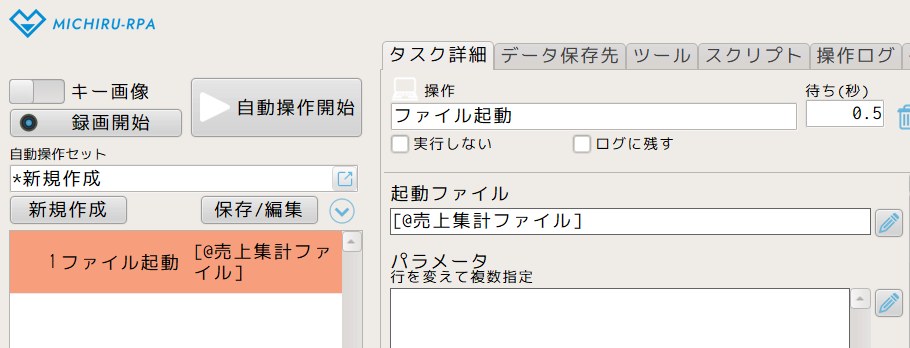
一例として、次のファイルパスをデータ保存先「売上集計ファイル」に保存して、「ファイル起動」に使用する例を紹介します。
C:\Users\********\Desktop\売上集計\売上集計.xlsx
ディレクトリパスをデータ保存先に登録してディレクトリを移動する
同じ自動操作セットの中で、同じファイルパスやディレクトリパスを何度も使用するケースがあります。
その共通部分のパスをデータ保存先に登録しておくと、データ保存先の内容を一箇所修正するだけで、関連するすべての設定に反映されるため、メンテナンスが非常に容易になります。
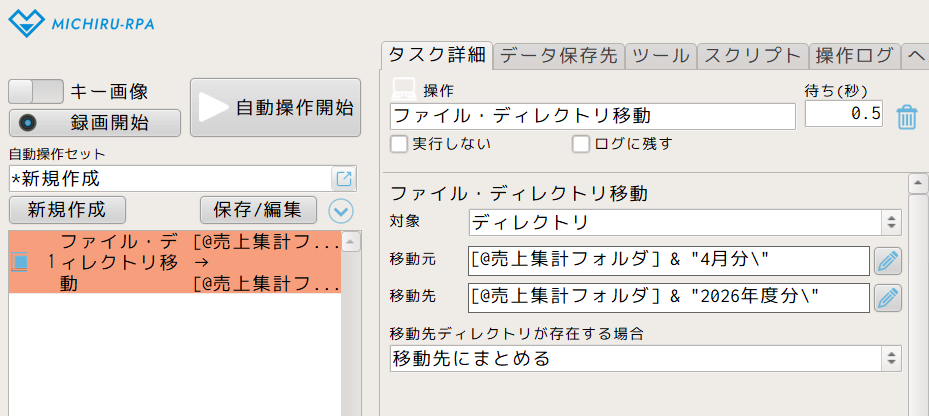
一例として、次の2つのディレクトリパスの共通部分だけを、データ保存先「売上集計フォルダ」に保存して、「ディレクトリ移動」に使用する例を紹介します。
C:\Users\********\Desktop\売上集計\4月分\
C:\Users\********\Desktop\売上集計\2026年度分\
補足事項
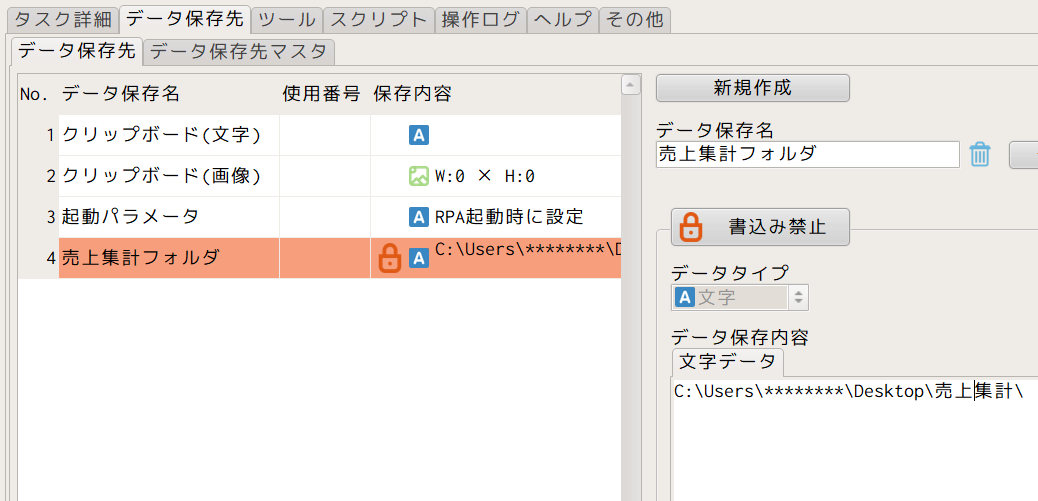
- 今回のケースのように、実行中に上書き保存されたくないデータ保存先は「書込み可能」のボタンをクリックして「書込み禁止」の状態にしておきましょう。書込み禁止の状態になると、オレンジ色の開錠された鍵マークから、赤色の施錠された鍵マークに変わります。

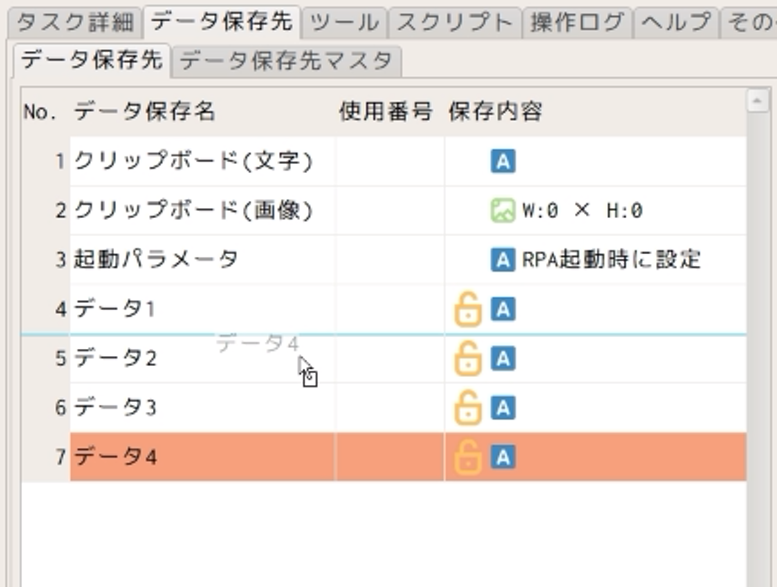
- データ保存先タブに表示される各データ保存先は、ドラッグすることで自由に位置を変更できます。
(No.3以上には移動できません)
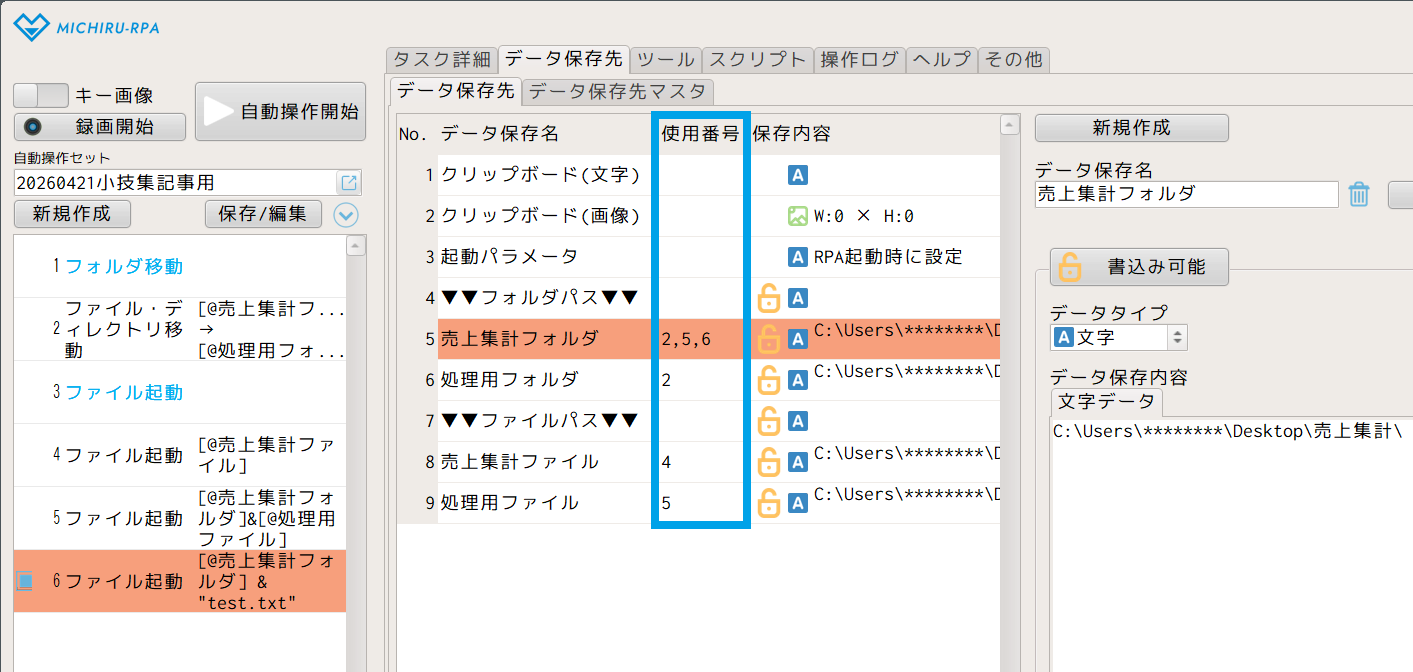
- データ保存先タブの「使用番号」には、そのデータ保存先がどの操作で使用されているかが番号で表示されます。この使用番号順に並べ替えるとメンテンナンスがしやすくおすすめです。
まとめ
データ保存先にファイルパスやディレクトリパスを設定しておくと、自動操作セットが見やすくなり、メンテナンスの手間を減らすことができます。
この方法を取り入れることで、次のようなケースで特に効果を発揮します。
- 売上集計や日次帳票など、毎回同じファイルを開く処理がある
- 同じ自動操作セット内で何度も使用するファイルパス/ディレクトリパスがある
- 本番・検証・開発でパスが変わりがちな運用をしている
ぜひ日々の業務に取り入れてみてください。