「フォルダを開いて新しいファイルがあるか確認して、あればRPAを起動する」この手順、運用していると意外と発生しますよね。
人によるフォルダの確認作業やRPA起動の漏れが起きやすい部分でもあります。
そこで紹介したいのが、MICHIRU RPAのVer.1.4.4.0から搭載されたファイルトリガー機能です。
ファイルトリガー機能を使うと、あらかじめ指定したフォルダで発生する、ファイルの追加・更新・削除を検知して自動操作セットを自動実行できます。
例えばこんな場面で便利です。
- 取引先から受領したCSVを所定フォルダに保存したら、取込・登録処理を実行する
- 見積書を所定フォルダに保存したら、PDF化して指定フォルダへ格納する
- 申請書が所定の共有フォルダに追加されたら、システムへ登録して担当者へ通知する
- 所定フォルダに更新があったらバックアップをとる
このような、フォルダ内の変化をきっかけに処理したい業務では、必要なタイミングですぐに業務を処理することができます。
今回は、一例として、ファイルトリガーを使って、監視中のフォルダ内に新しいファイルが追加(または更新)されたら、そのファイルをバックアップする自動操作セットを実行する方法を紹介します。
設定方法
「提出」フォルダでファイルの追加/保存を検知して、そのファイルを「バックアップ」フォルダにコピーする自動操作セットを実行する、ファイルトリガーを設定します。
ファイルトリガーの対象となる自動操作セット「自動バックアップ」を作成します。
- 任意の場所に、「提出」フォルダと「バックアップ」フォルダを作成しておきます。
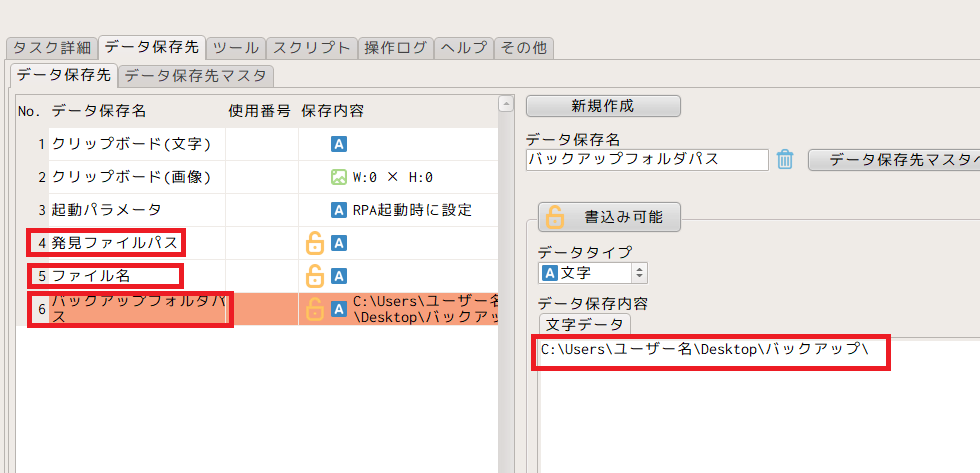
※この2つのフォルダをデスクトップに作成した場合を例に解説します。 - 次の3つのデータ保存先を作成します。
- 「発見ファイルパス」
※ このデータ保存先には、STEP2で設定するファイルトリガーで取得したファイルパスが自動的に保存されます。 - 「ファイル名」
- 「バックアップフォルダパス」
- 「発見ファイルパス」
- データ保存先「バックアップフォルダパス」に、1で作成した「バックアップ」フォルダのパスを入力します。
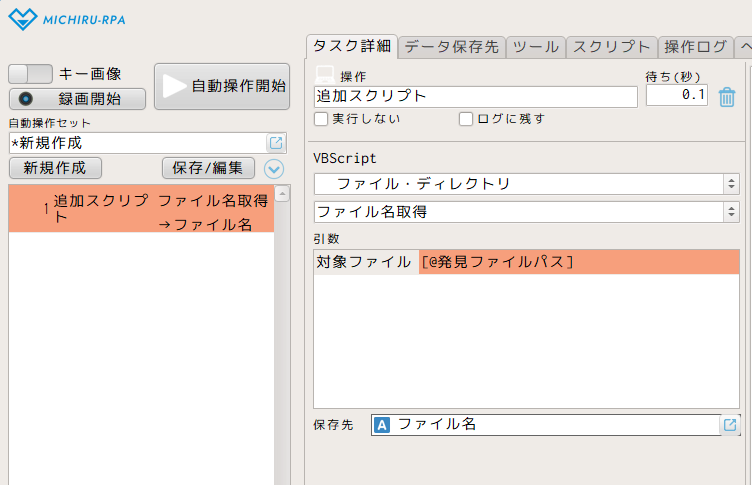
- 操作メニューの「追加スクリプト」の「ファイル・ディレクトリ」から「ファイル名取得」の操作を追加します。
- 次のように設定します。
- 対象ファイル:データ保存先「発見ファイルパス」
- 保存先:データ保存先「ファイル名」
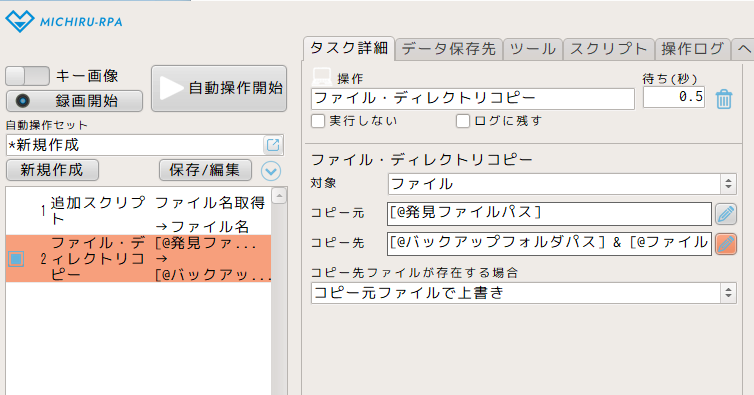
- 1番の操作の下に、操作メニューの「ファイル・ディレクトリ」から「ファイル・ディレクトリコピー」の操作を追加します。
- 次のように設定します。
- 対象:ファイル
- コピー元:データ保存先「発見ファイルパス」
- コピー先:データ保存先「バックアップフォルダパス」と「ファイル名」を連結
[@バックアップフォルダパス] & [@ファイル名] - コピー先ファイルが存在する場合:コピー元ファイルで上書き
「提出」フォルダにファイルが追加されると、STEP1で作成した自動操作セットが自動実行されるように、ファイルトリガーを設定します。
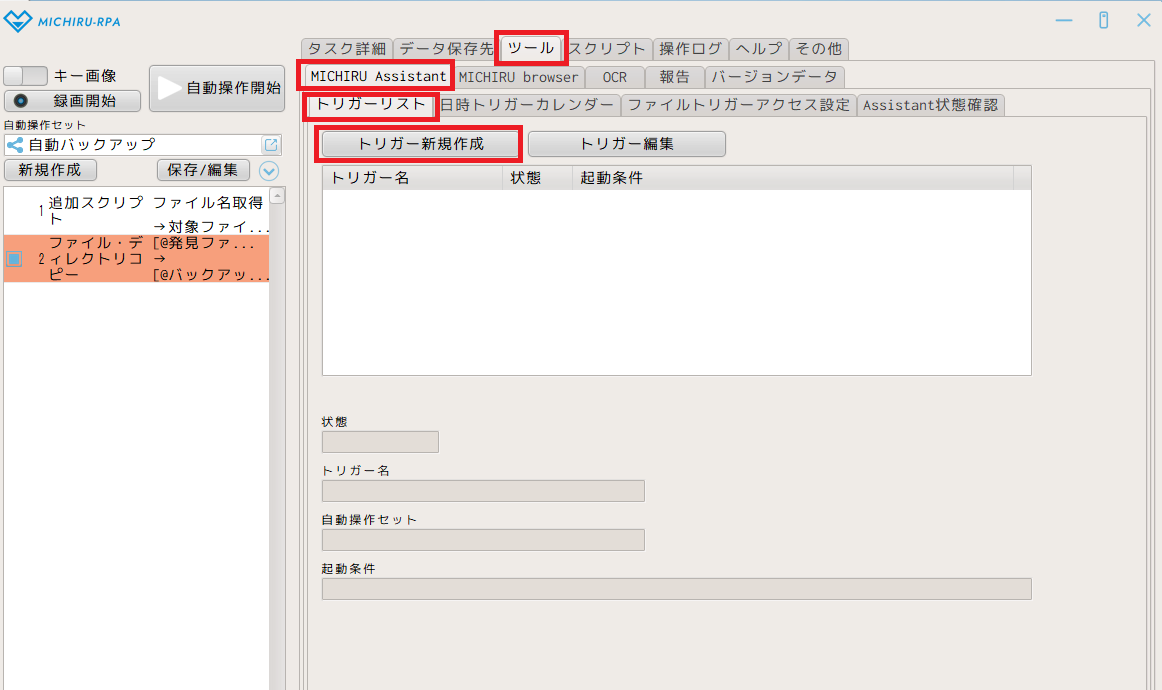
- 「ツール」タブの中の「MICHIRU Assistant」タブをクリックします。
- 「トリガーリスト」タブの「トリガー新規作成」ボタンをクリックします。
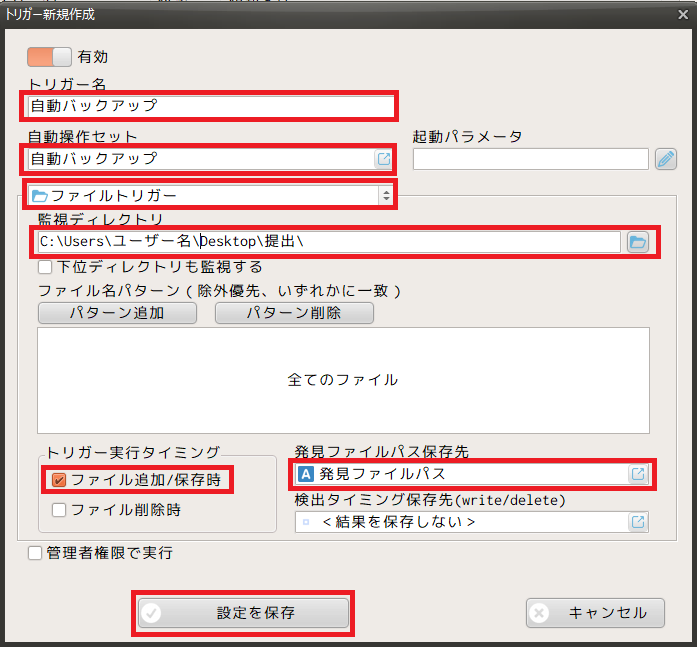
- 「トリガー新規作成」画面が表示されたら、次のように設定します。
- トリガー名:自動バックアップ(任意の名称を入力)
- 自動操作セット:自動バックアップ(STEP1で作成した自動操作セットを選択)
- トリガーの種類:ファイルトリガー
- 監視ディレクトリ:C:\Users\¥ユーザー名¥Desktop\提出\(監視対象のディレクトリパスを入力)
- トリガー実行タイミング:「ファイル追加/保存時」にチェック
- 発見ファイルパス保存先:データ保存先「発見ファイルパス」
※発見ファイルパス保存先には、選択した自動操作セットに作成してあるデータ保存先から選択できます
- 「設定を保存」ボタンをクリックします。
「提出」フォルダにファイルを保存すると、ファイルトリガーにより自動的に自動操作セット「自動バックアップ」が実行されます。
補足事項
- 初期設定では、MICHIRU RPAで操作セットを編集している最中や、自動操作セットが実行中(またはエラーで停止中)にファイルトリガーが発動すると、自動操作セットの実行を進めるかどうかの確認メッセージが表示される設定になっています。この設定は変更することができます。
詳しくはこちらをご覧ください。
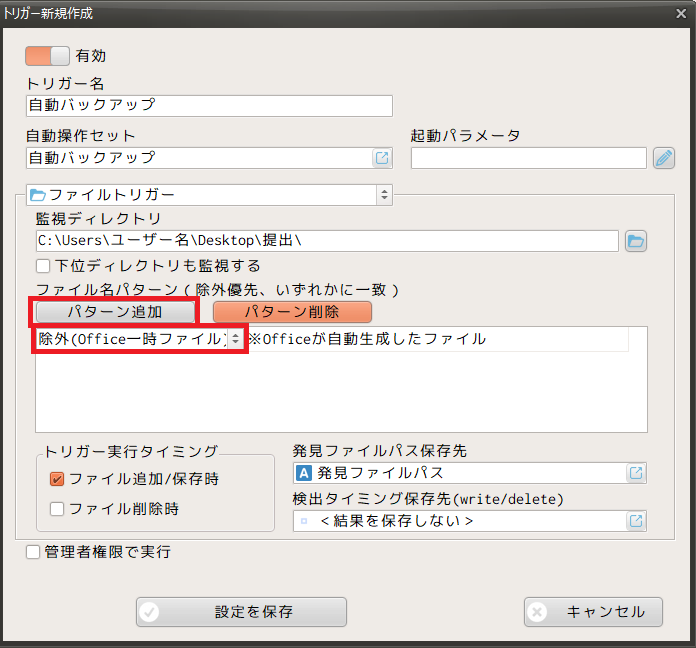
外部から実行指示を受けた際の動作設定 - Excel、Word、PowerPointなどのOffice製品では、起動中のファイルとは別に、作業用の一時ファイルが自動で作成・削除される仕組みになっているアプリケーションがあります。
これらの一時ファイルをファイルトリガーの監視対象から除外したい場合は、「トリガー新規作成」画面の「ファイル名パターン」の「除外(Office一時ファイル)」の条件を使用するとよいでしょう。
※ 「除外(Office一時ファイル)」はVer.1.4.5.0から追加された設定項目です。Ver.1.4.4.0をお使いの方はバージョンアップ後にお試しください。
- 「トリガー新規作成」画面内の、その他の設定項目についてはこちらをご覧ください。
ファイルトリガーの設定
まとめ
ファイルトリガーは、指定したフォルダ内のファイル変化(追加・保存・削除)をきっかけに処理を自動実行できる機能です。
「ファイルが届いたら開始」「更新されたら反映」「削除されたら記録」といった、ファイルを起点に発生する作業を自動化したい場面で役立つ機能です。
ぜひ日々の業務にご活用ください。