フォルダ内のファイルをまとめて処理するとき、ファイル名やファイルの種類で対象を指定したい場面はよくありますよね。
例えば次のような場面です。
- 「請求書」で始まるファイルだけ取得したい
- PDFファイルだけ処理したい
- 「●●●」を含むファイルは除外したい
このようなときは、「ファイル・ディレクトリリスト取得」の機能を使うと便利です。
今回は、「ファイル・ディレクトリリスト取得」の絞り込み機能の「パターン」を使って、フォルダ内のファイル名を条件に合わせて絞り込んで取得する方法をご紹介します。
事前準備
事前に、次の「請求業務」フォルダがデスクトップに作成されていることを前提に解説します。
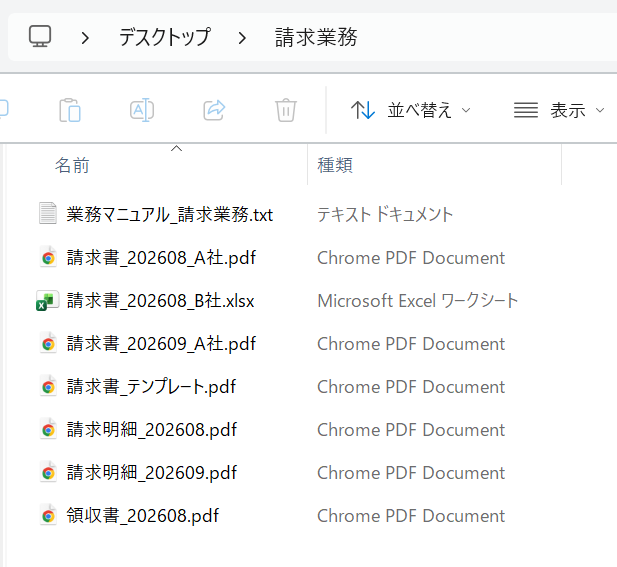
「請求業務」フォルダは、こちらからZIPファイルをダウンロードしてご利用ください。
for-michirurpa-tips_get-file-list.zip(3KB)
設定方法
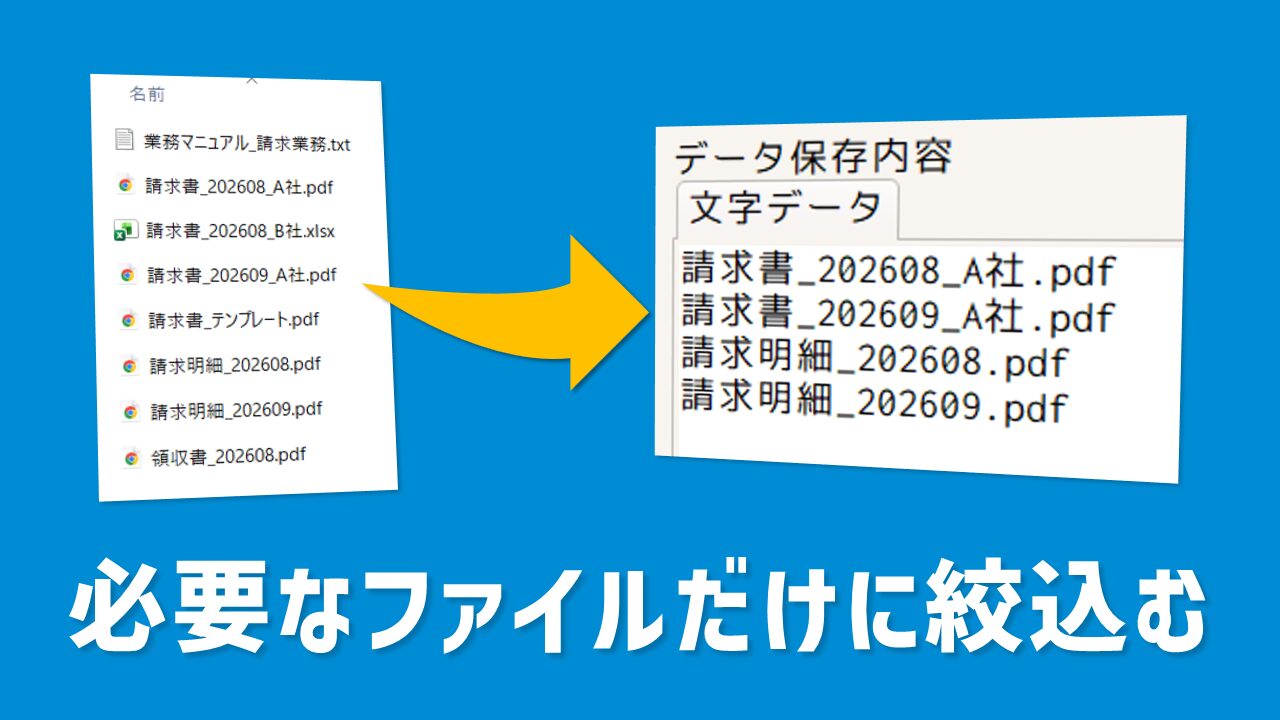
「請求業務」フォルダ内の8つのファイルから、次の4つのファイルだけに絞り込んで、データ保存先にファイル名を取得します。
- 請求書_202608_A社.pdf
- 請求書_202609_A社.pdf
- 請求明細_202608.pdf
- 請求明細_202609.pdf
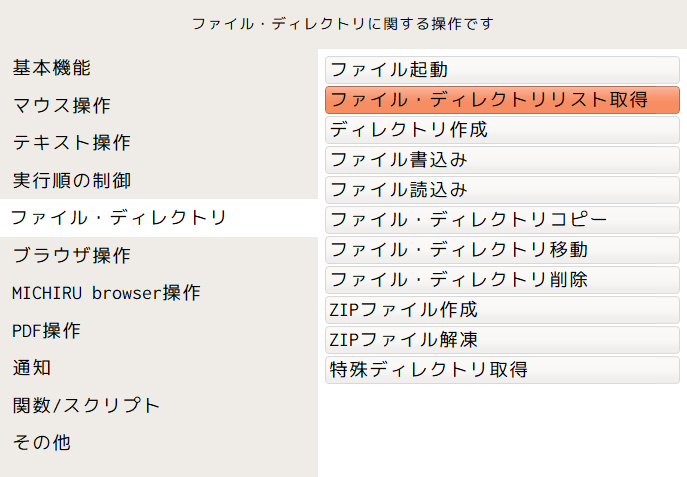
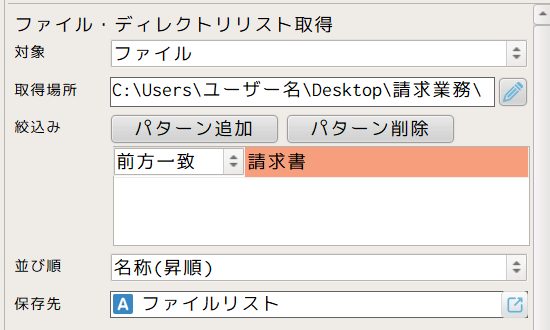
- 操作メニューの「ファイル・ディレクトリ」から「ファイル・ディレクトリリスト取得」の操作を選択します。
- 次のように設定します。
- 対象:ファイル
- 取得場所:
C:\Users\ユーザー名\Desktop\請求業務\ - 絞込み:「パターン追加」をクリックし、パターンを「前方一致」、条件値を「請求書」に設定
- 並び順:(任意)
- 保存先:データ保存先「ファイルリスト」を作成して設定
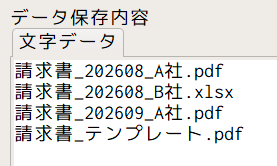
実行すると、データ保存先「ファイルリスト」に「請求書」から始まるファイル名が取得されます。
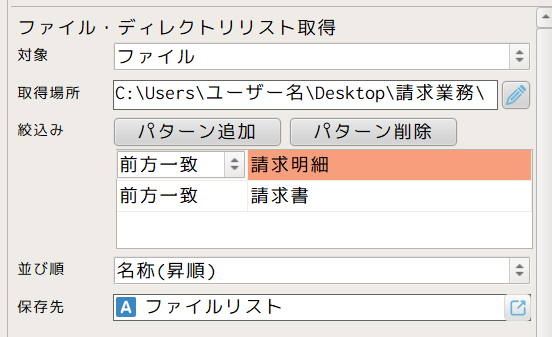
- 「パターン追加」をクリックし、パターンを「前方一致」、条件値を「請求明細」に設定します。
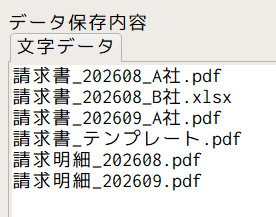
実行すると、データ保存先「ファイルリスト」に「請求書」から始まるファイル名に加えて、「請求明細」から始まるファイル名も取得されます。
- 「パターン追加」をクリックし、パターンを「除外(後方一致)」、条件値を「.xlsx」に設定します。
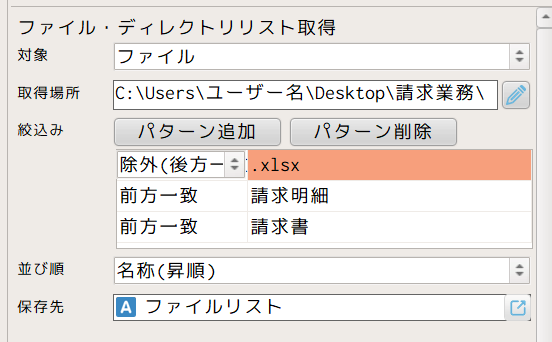
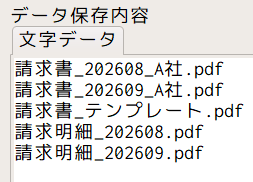
実行すると、データ保存先「ファイルリスト」の取得結果から、拡張子が「.xlsx」のファイルが除外されます。
- 「パターン追加」をクリックし、パターンを「除外(含む)」、条件値を「テンプレート」に設定します。
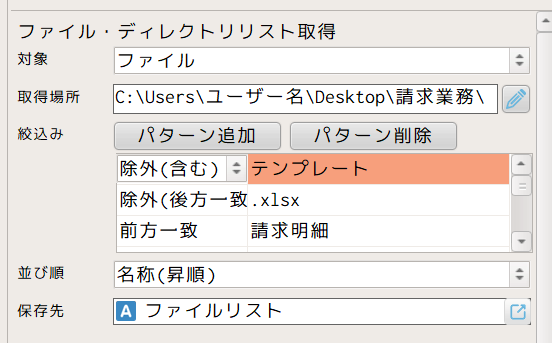
実行すると、データ保存先「ファイルリスト」から、「テンプレート」を含むファイルが除外されます。
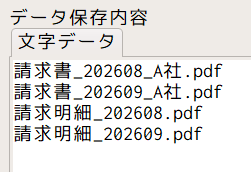
このように、取得したい条件を「完全一致」「含む」「前方一致」「後方一致」のパターンを必要に応じて組み合わせて設定したあと、「除外」のパターンを設定して不要なファイルを除外することで、目的のファイル名だけを取得できます。
補足事項
- 複数の絞り込み条件のパターンを設定すると、まずは「完全一致」「含む」「前方一致」「後方一致」のいずれかの条件に当てはまる対象が取得されます。
「除外」のパターンを設定している場合は、そのあと、「除外」の条件に当てはまる対象が取得結果から取り除かれます。
- 「ファイル・ディレクトリリスト取得」機能の詳細についてはこちらをご確認ください。
ファイル・ディレクトリリスト取得
- Ver.1.4.6.0未満では、パターンの設定はできませんが、指定した文字列を含む対象に絞り込むことができます。
まとめ
Ver.1.4.6.0以降では、ファイル・ディレクトリリスト取得の「パターン」を使って、細かい条件を指定して目的のファイルやディレクトリ情報を取得できます。
複数の条件を使う場合も、取得したい条件と除外したい条件を組み合わせることで、目的に合ったファイルだけを取得しやすくなります。
ファイルやフォルダを特定の条件で絞り込んで、まとめて処理する場面で活用してみてください。