「毎朝9時に日次集計を行う」「月末に請求書を作る」「週1で在庫チェックして通知する」
このような、決まった時間、決まったタイミングで行う業務シナリオを予約実行すると便利です。
Windowsのタスクスケジューラで予約実行を行うこともできますが、MICHIRU RPAのVer.1.4.4.0から搭載された新機能「MICHIRU Assistant」の「日時トリガー」でも予約実行の設定ができるようになりました。
「日時トリガー」を使えば、MICHIRU RPAの画面内で手軽に設定できて、タスクスケジューラより設定方法が簡単です。
今回は2つの例、「毎週月~金曜日の8時」と「毎月末日の17時」に予約実行する方法をご紹介します。
活用事例1 毎週平日(月~金)の8時に予約実行する
- 「ツール」タブの中の「MICHIRU Assistant」タブをクリックします。
- 「トリガーリスト」タブ(または「日時トリガーカレンダー」タブ)の「トリガー新規作成」ボタンをクリックします。
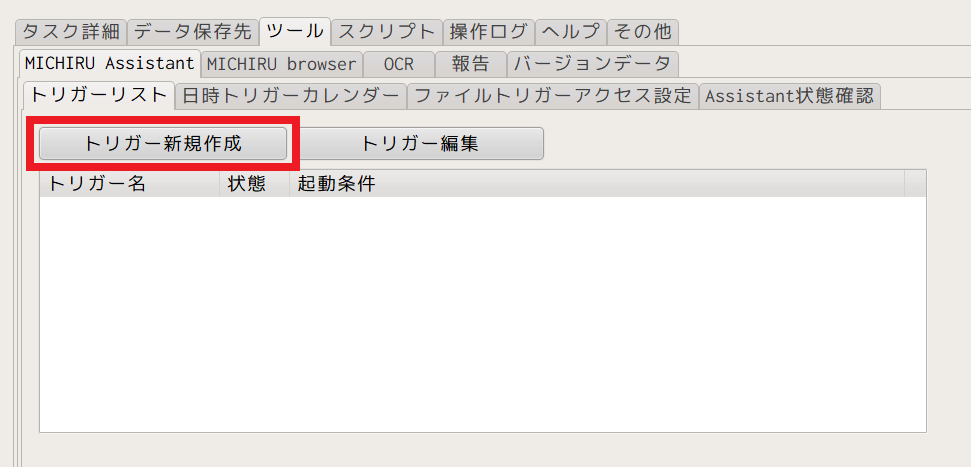
- 「トリガー新規作成」画面が表示されたら、次のように設定します。
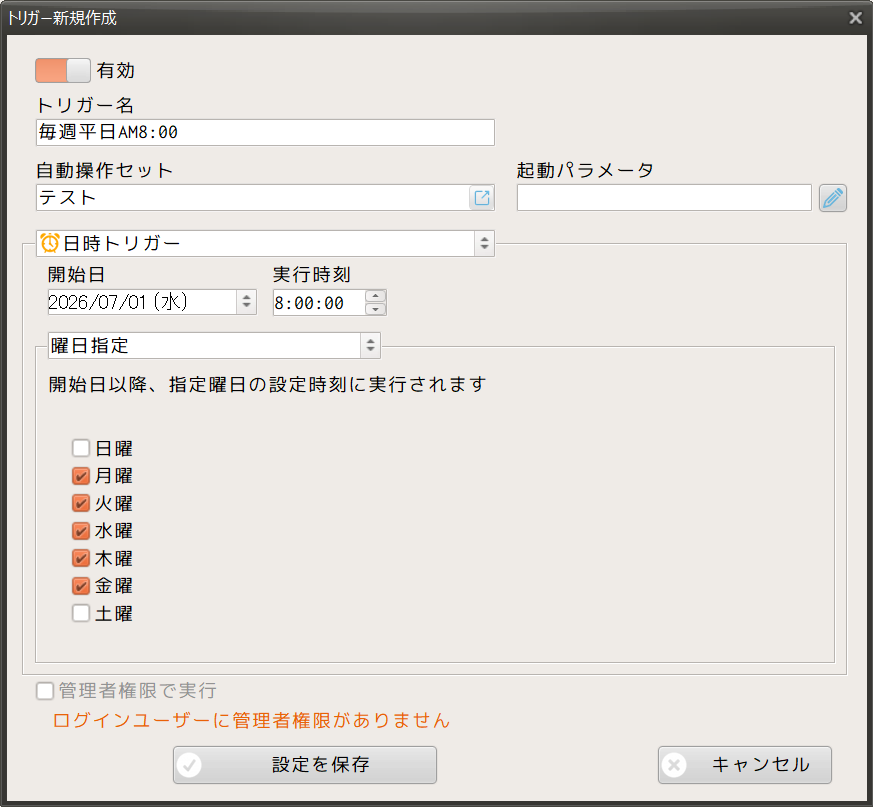
- トリガー名:任意の名称を入力
- 自動操作セット:任意の操作セットを選択
- トリガーの種類:日時トリガー
- 開始日:トリガーの実行を有効にする開始日
- 実行時刻:トリガーの実行を開始する時刻
- 実行パターン:曜日指定
- 曜日:「月」「火」「水」「木」「金」にチェック
- 「設定を保存」をクリックします。
指定した開始日以降の、月~金曜日の実行時刻になると、自動的にRPAが起動して自動操作セットが実行されます。
活用事例2 毎月末日の17時に予約実行する
- 「ツール」タブの中の「MICHIRU Assistant」タブをクリックします。
- 「トリガーリスト」タブ(または「日時トリガーカレンダー」タブ)の「トリガー新規作成」ボタンをクリックします。
- 「トリガー新規作成」画面が表示されたら、次のように設定します。
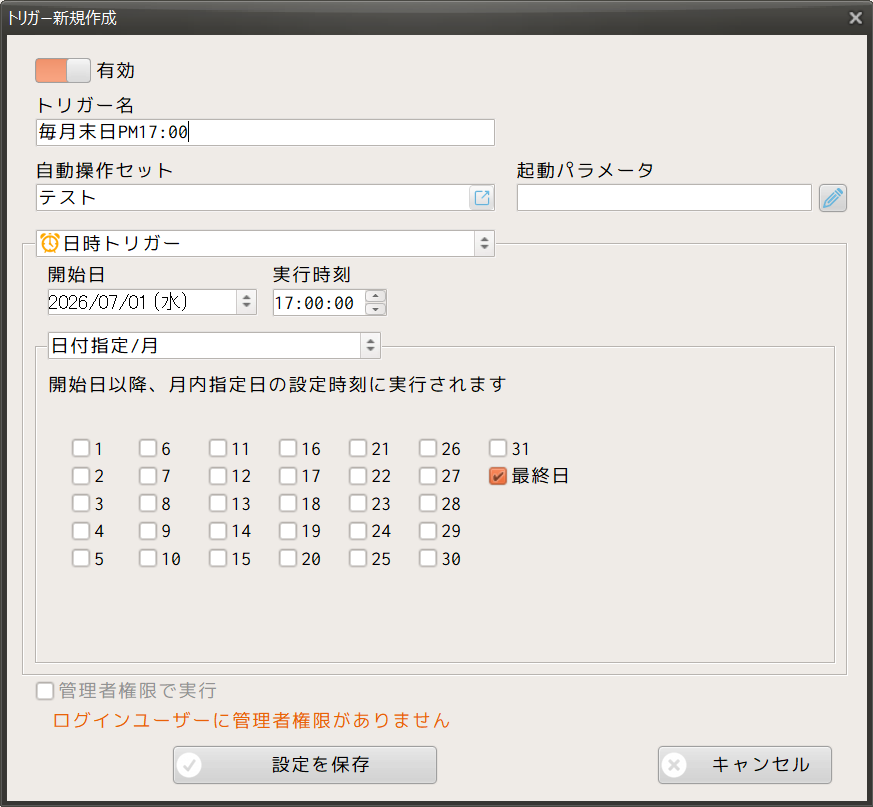
- トリガー名:任意の名称を入力
- 自動操作セット:任意の操作セットを選択
- トリガーの種類:日時トリガー
- 開始日:トリガーの実行を有効にする開始日
- 実行時刻:トリガーの実行を開始する時刻
- 実行パターン:日付指定/月
- 日付:「最終日」にチェック
- 「設定を保存」をクリックします。
指定した開始日以降、毎月最終日の指定時刻に自動的にRPAが起動して自動操作セットが実行されます。
補足事項
- 「日時トリガーカレンダー」タブでは、どのトリガーがいつ実行されるか、カレンダー形式で確認することができます。
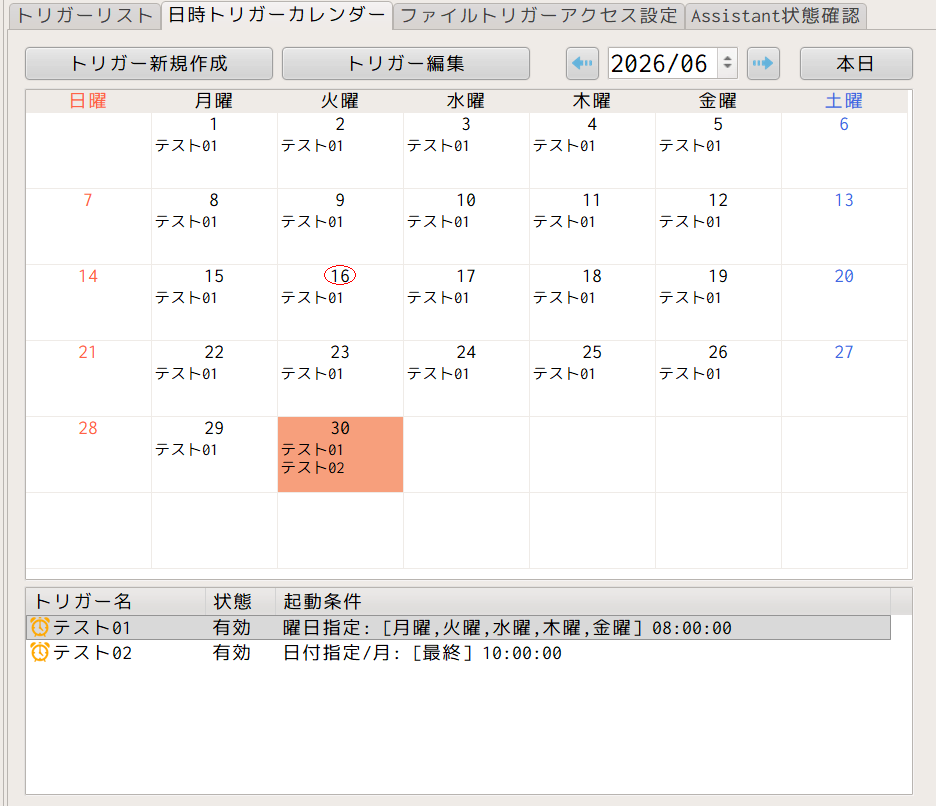
- 初期設定では、MICHIRU RPAで操作セットを編集している最中や、自動操作セットが実行中(またはエラーで停止中)にファイルトリガーが発動すると、自動操作セットの実行を進めるかどうかの確認メッセージが表示される設定になっています。この設定は変更することができます。
詳しくはこちらをご覧ください。
外部から実行指示を受けた際の動作設定
- 「トリガー新規作成」画面内の、その他の設定項目についてはこちらをご覧ください。
日時トリガーの設定
- 「数分おき」や「1時間ごと」など、高頻度の予約実行を設定したい場合は、タスクスケジューラを活用するとよいでしょう。
タスクスケジューラの設定方法はこちらをご覧ください。
あわせて読みたい

【MICHIRU RPA 小技集】曜日や日時を指定してRPAを予約実行する
Windowsに標準機能として搭載されているタスクスケジューラを使用すると、曜日や日時を指定してRPAを予約実行できます。 MICHIRU RPAのVer.1.4.4.0以降に搭載されている…
まとめ
日時トリガーは「毎日・毎週・毎月」などの定期的な予約実行を簡単に設定できる機能です。
設定した日時トリガーはカレンダー形式で可視化されるので、楽に管理・運用できます。
ぜひ日々の運用に取り入れてみてください。