
MICHIRU Assistantとは
MICHIRU Assistantは、業務の自動化をより便利にするための機能です。
設定した条件をきっかけに自動操作セットを実行できる「トリガー機能」では
日時やファイルの変化などを条件として、あらかじめ設定した処理を自動で実行できます。
これにより、定期実行やファイル監視などの業務を、人の操作を介さずに自動化できるようになります。
※トリガー機能のほかにも、今後、様々な機能が順次搭載される予定です。
MICHIRU Assistant 設定画面
MICHIRU RPAの「ツール」タブ内に「MICHIRU Assistant」タブがあります。
「MICHIRU Assistant」タブ内の各種タブについて解説します。
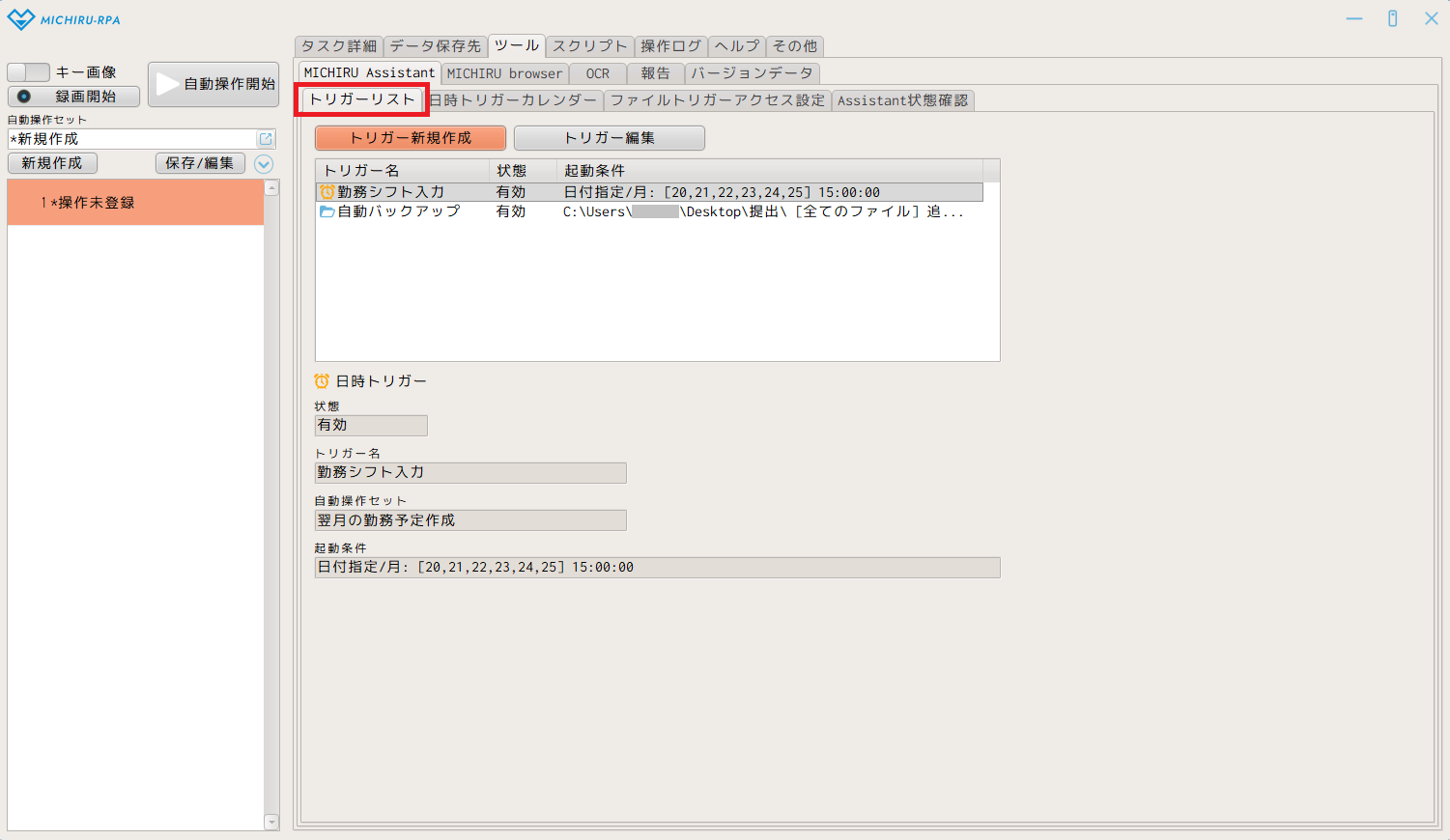
トリガーリスト
トリガー機能の設定をするためのタブです。
新規トリガーの作成、作成済みのトリガーの確認・編集ができます。
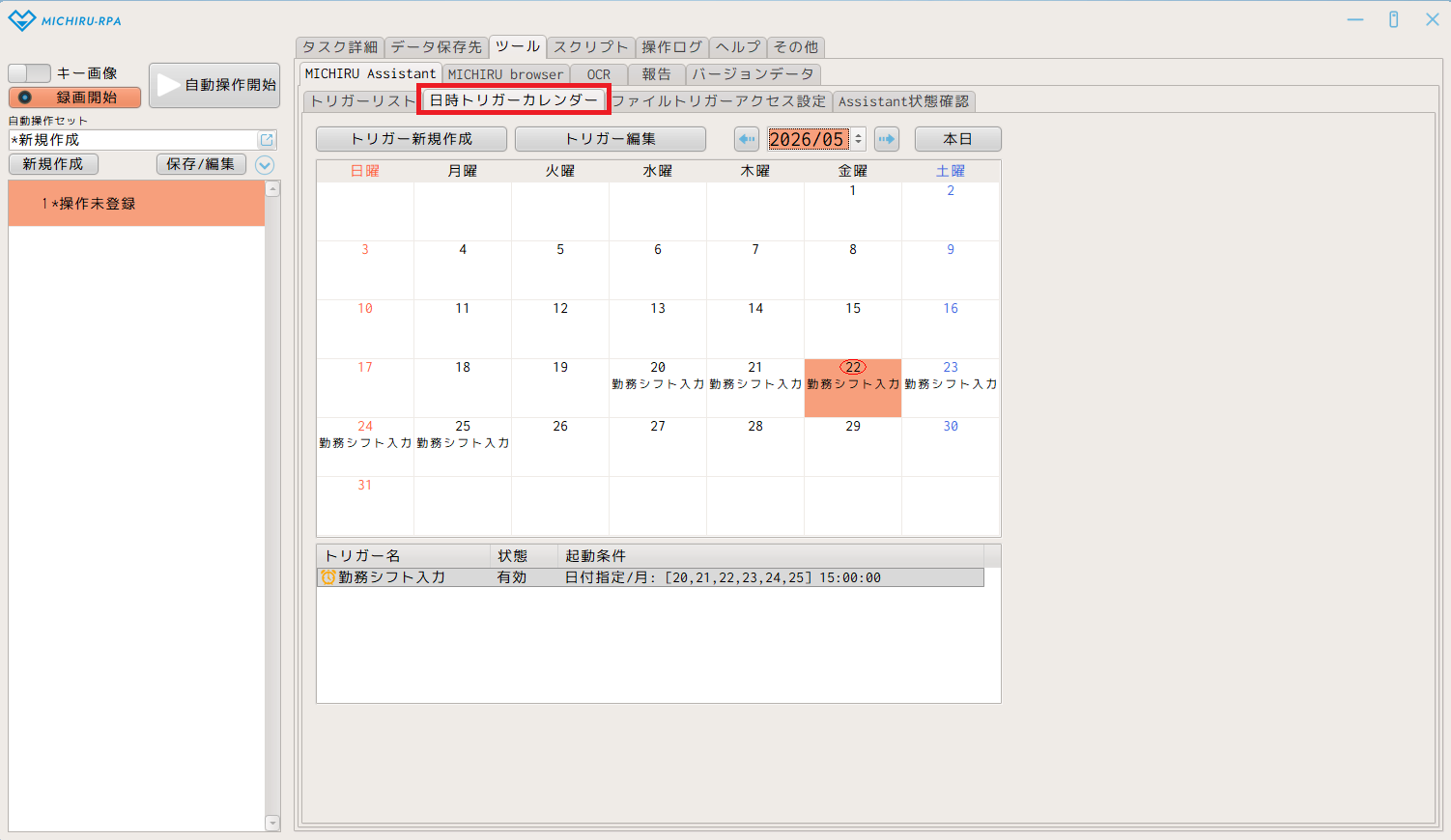
日時トリガーカレンダー
トリガー機能の「日時トリガー」の設定状況をカレンダー形式で確認するためのタブです。
新規トリガーの作成、作成済みのトリガーの確認・編集ができます。
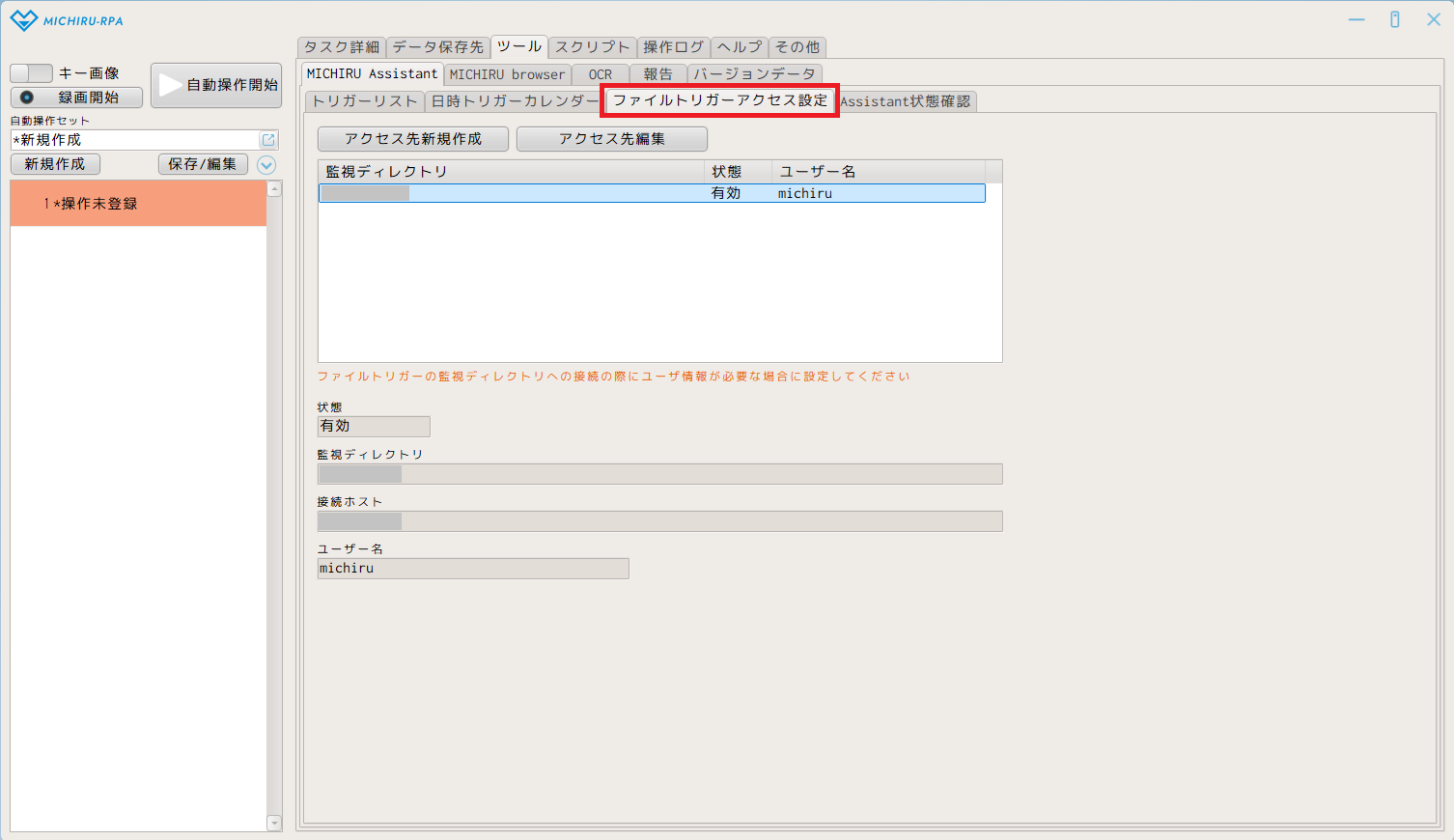
ファイルトリガーアクセス設定
トリガー機能の「ファイルトリガー」に、ネットワークフォルダなどの認証が必要なフォルダを設定するときに使用するタブです。
フォルダへのアクセス認証情報を設定できます。
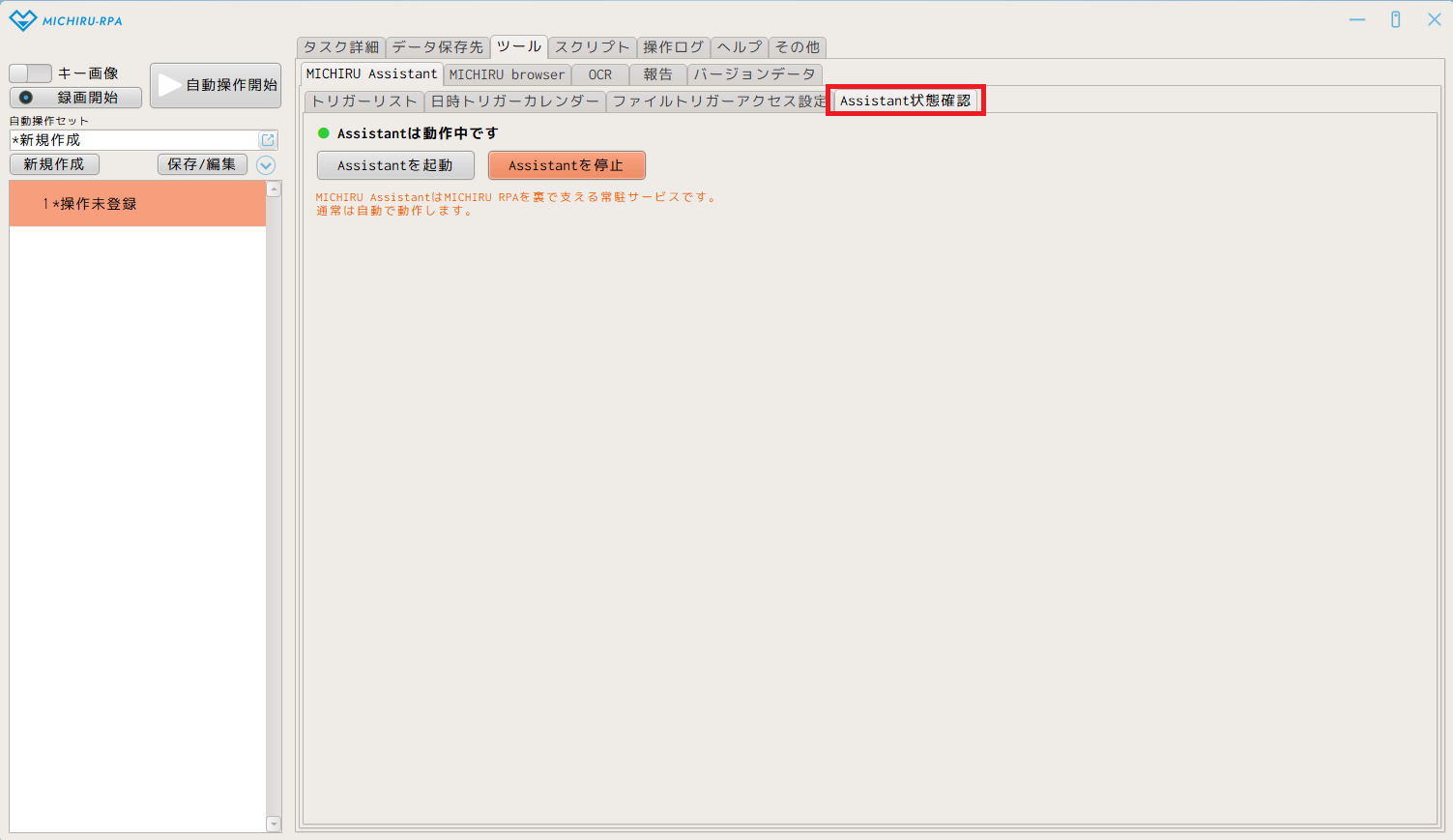
Assistant状態確認
MICHIRU Assistantの稼働状態の確認や起動・停止を行います。
※通常は操作する必要はありません。
トリガー機能
トリガー機能の種類
トリガー機能には、次の2種類があります。
- 日時トリガー:指定した日時・曜日などの条件で自動操作セットを実行します。
- ファイルトリガー:ファイルの追加・更新・削除を検知し、自動操作セットを実行します。
トリガー作成方法
トリガーリスト画面または、日時トリガーカレンダー画面の上部にある「トリガー新規作成ボタン」をクリックすると「トリガー新規作成」ウインドウが表示されます。
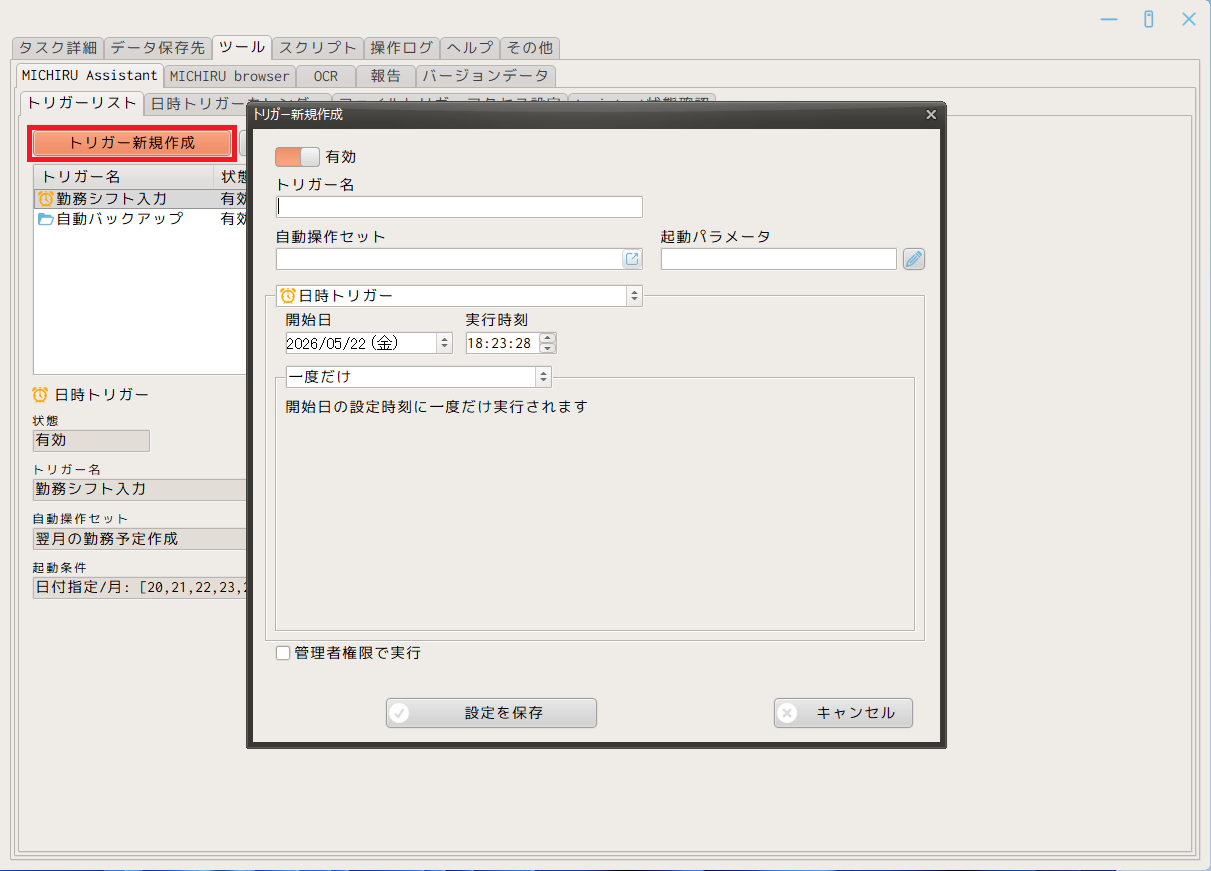
トリガー基本設定(日時トリガー・ファイルトリガー 共通)
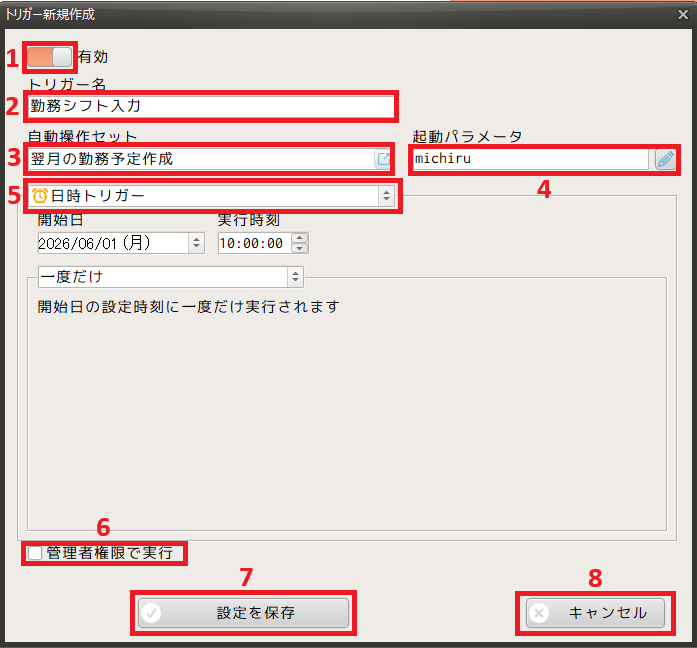
下図の項目を設定します。
| 番号 | 設定項目 | 説明 |
|---|---|---|
| 1 | 有効/無効 切り替え | トリガーの有効/無効を切り替えます。 ONにするとトリガーが動作し、条件に一致した際に自動実行されます。 |
| 2 | トリガー名 | トリガーの識別用の名前を設定します。 ※ 他のトリガー名と重複しても問題ありません。 |
| 3 | 自動操作セット名 | 実行する自動操作セットを選択します。 |
| 4 | 起動パラメータ | 自動操作セット実行時に、データ保存先「起動パラメータ」に渡す値を設定します。 |
| 5 | トリガー種別選択 | 日時トリガー、またはファイルトリガーを選択します。 |
| 6 | 管理者権限で実行 | チェックを入れると、管理者権限で操作セットが実行されます。 ※Windowsログオンユーザーに管理者権限が必要です。 |
| 7 | 設定を保存ボタン | トリガーの設定を保存します。 |
| 8 | キャンセルボタン | トリガーの設定をキャンセルします。 |
日時トリガーの設定
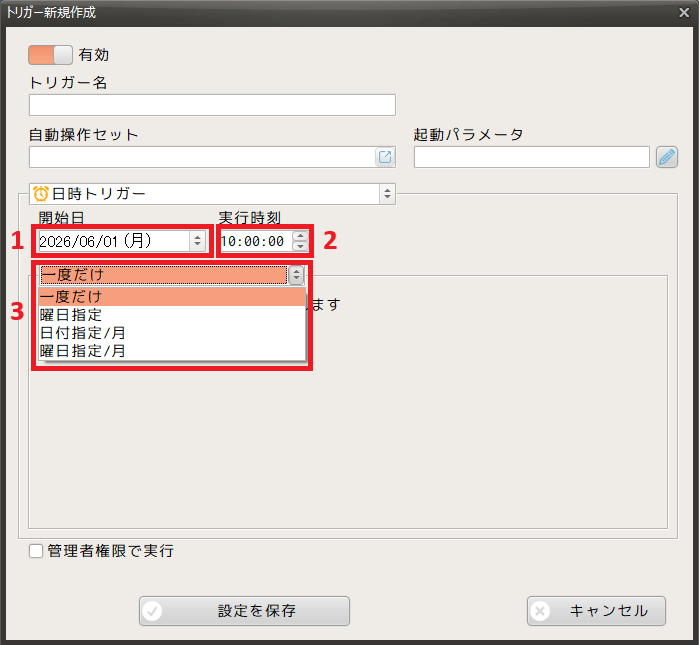
下図の項目を設定します。
| 番号 | 設定項目 | 説明 |
|---|---|---|
| 1 | 開始日 | トリガーの実行を有効にする日付を設定します。 この日以降、設定した条件で自動実行されます。 |
| 2 | 実行時刻 | トリガーの実行を開始する時刻を設定します。 |
| 3 | 実行パターン | トリガーを実行するタイミングの条件を設定します。 以下の4パターンから選択します。 :「開始日」と「実行時刻」に指定した日時に1回のみ実行されます。 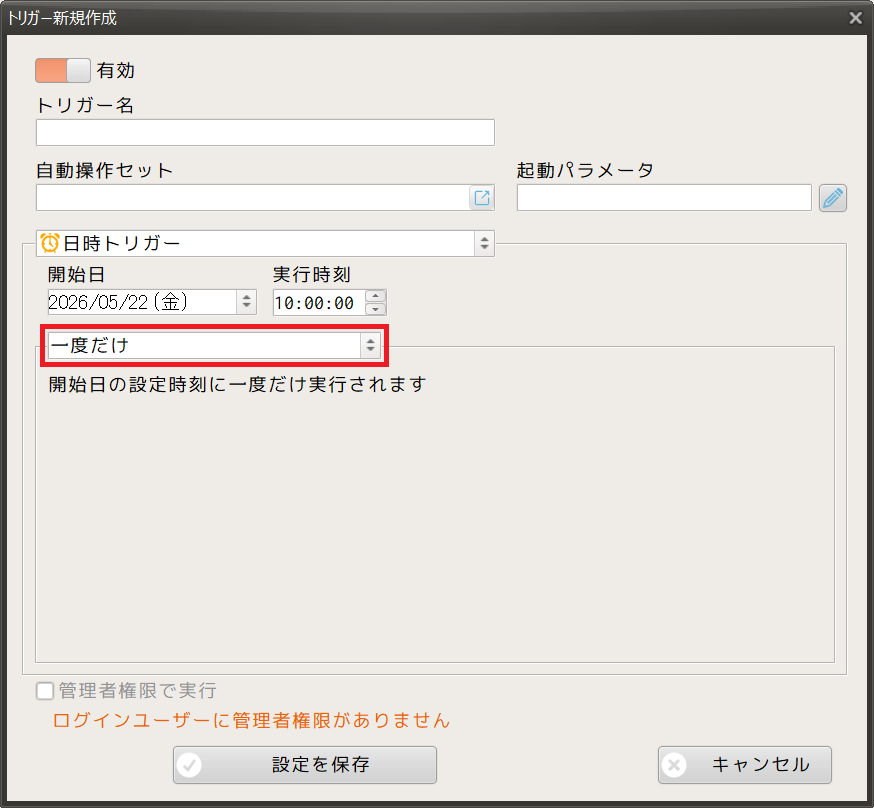 :「開始日」以降、チェックを付けて指定した曜日の「実行時刻」に実行されます。 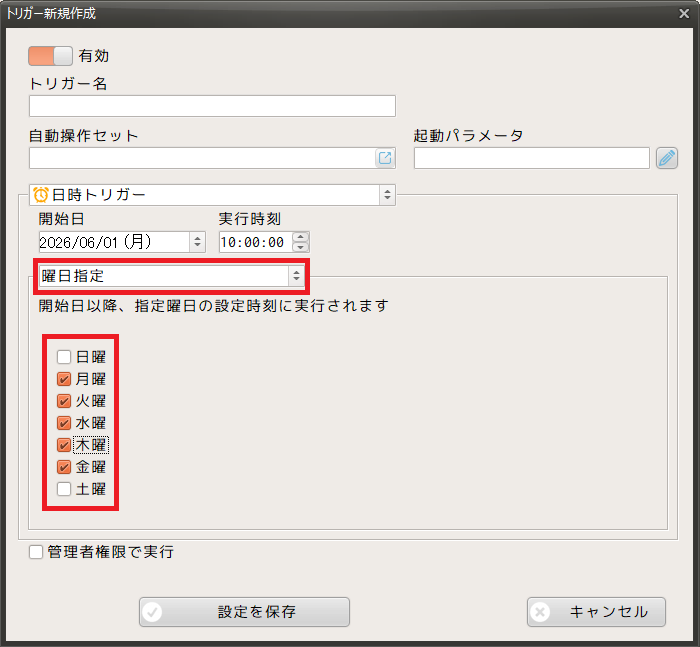 日付指定/月:「開始日」以降、毎月、チェックを付けて指定した日の「指定時刻」に実行されます。 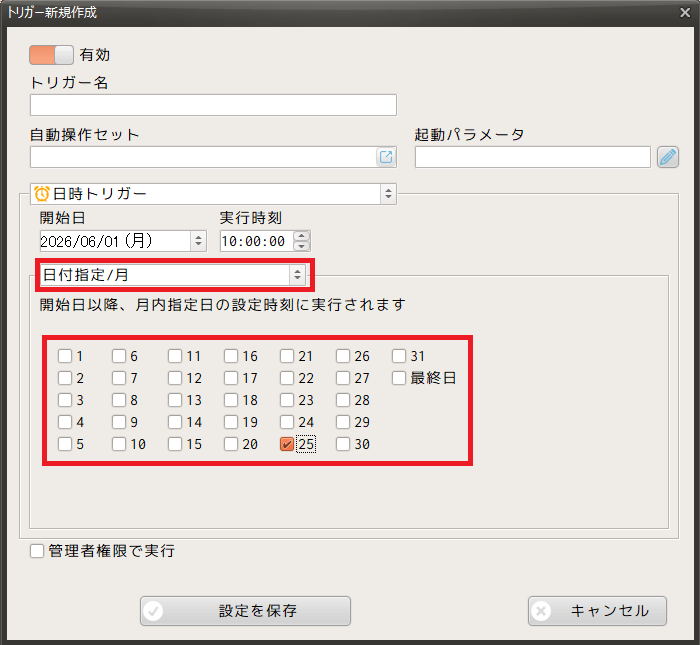 曜日指定/月:「開始日」以降、毎月、指定した回数目の曜日の「指定時刻」に実行されます。 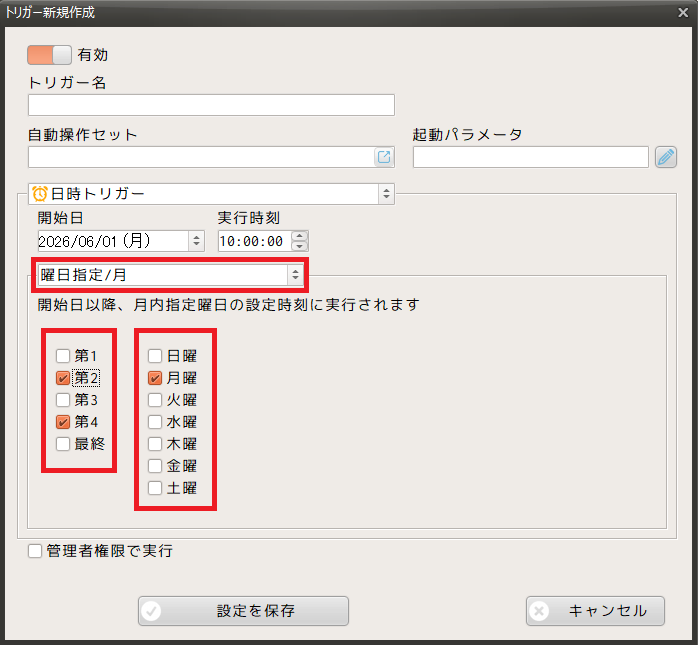 |
ファイルトリガーの設定
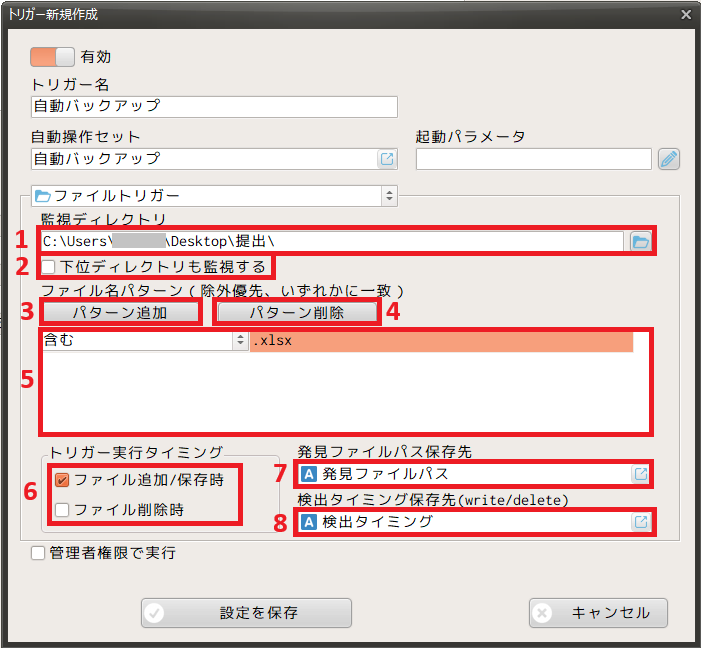
下図の項目を設定します。
| 番号 | 設定項目 | 説明 |
|---|---|---|
| 1 | 監視ディレクトリ | ファイルの変化を監視するフォルダを指定します。 指定したフォルダ内でファイルの追加・更新・削除が発生するとトリガーが実行されます。 |
| 2 | 下位ディレクトリも監視する | チェックを入れると、指定フォルダ配下のサブフォルダを監視対象に含みます。 |
| 3 | ファイル名パターン追加 | トリガーの対象とするファイル名の条件を追加します。 |
| 4 | ファイル名パターン削除 | 設定したファイル名パターンを削除します。 |
| 5 | ファイル名パターン設定 | トリガーの対象とするファイル名の条件とその条件値を設定します。 監視ディレクトリ内で、下記の条件に一致したファイルが検知された場合のみ、トリガーが実行されます。 ・完全一致:指定したファイル名と完全一致するファイル ・含む:指定した文字列を含むファイル ・前方一致:指定した文字列で始まるファイル ・後方一致:指定した文字列で終わるファイル ・除外(Office一時ファイル):Officeアプリケーションの作業用一時ファイルを除くファイル ・除外(完全一致):指定したファイル名と完全一致するファイルを除くファイル ・除外(含む):指定した文字列を含むファイルを除くファイル ・除外(前方一致):指定した文字列で始まるファイルを除くファイル ・除外(後方一致):指定した文字列で終わるファイルを除くファイル |
| 6 | トリガー実行タイミング | ファイルのどの変化のタイミングでトリガーを実行するかを設定します。 ・ファイルの追加/保存時:ファイルの追加または保存のタイミング ・ファイルの削除:ファイルの削除のタイミング |
| 7 | 発見ファイルパス保存先 | トリガーの対象となったファイルのパスを保存するデータ保存先を設定します。 |
| 8 | 検出タイミング保存先 | トリガー実行タイミングの「ファイルの追加/保存」または「ファイルの削除」のどちらでトリガーが実行されたかが下記の文字列で判別されます。その判別結果を保存するデータ保存先を設定します。 ・write:「ファイルの追加/保存」の場合 ・delete:「ファイルの削除」の場合 |
Excel、Word、PowerPointなどのOffice製品では、起動中のファイルとは別に、作業用の一時ファイルが自動で作成・削除される仕組みになっているアプリケーションがあります。
これらの一時ファイルをファイルトリガーの監視対象から除外したい場合は、「ファイル名パターン」の「除外(Office一時ファイル)」の条件を使用するとよいでしょう。
「ファイル名パターン」の下記の5つの設定項目はVer.1.4.5.0以降に搭載された機能です。
旧バージョンをお使いの場合はバージョンアップが必要です。
- 除外(Office一時ファイル)
- 除外(完全一致)
- 除外(含む)
- 除外(前方一致)
- 除外(後方一致)
OneDriveなど、クラウドサービスのフォルダをファイルトリガーの対象にする場合は、次の点に注意してください。
- MICHIRU Assistantは一定間隔でクラウドサービスのフォルダ内の変化を監視します。ただし、ファイルの同期が完了していない場合は変化を検知できません。そのため、ファイルトリガーによる実行までに時間がかかることがあります。
- クラウド上で同一ファイルの作成と削除が続けて行われた場合、タイミングによってはMICHIRU Assistantが変化を検知できず、ファイルトリガーの対象にならないことがあります。
- ファイルの同期が完了する前にPCをシャットダウンし、次回起動後に同期が完了した場合、そのファイルはファイルトリガーの対象になりません。
ファイルトリガーアクセス設定方法
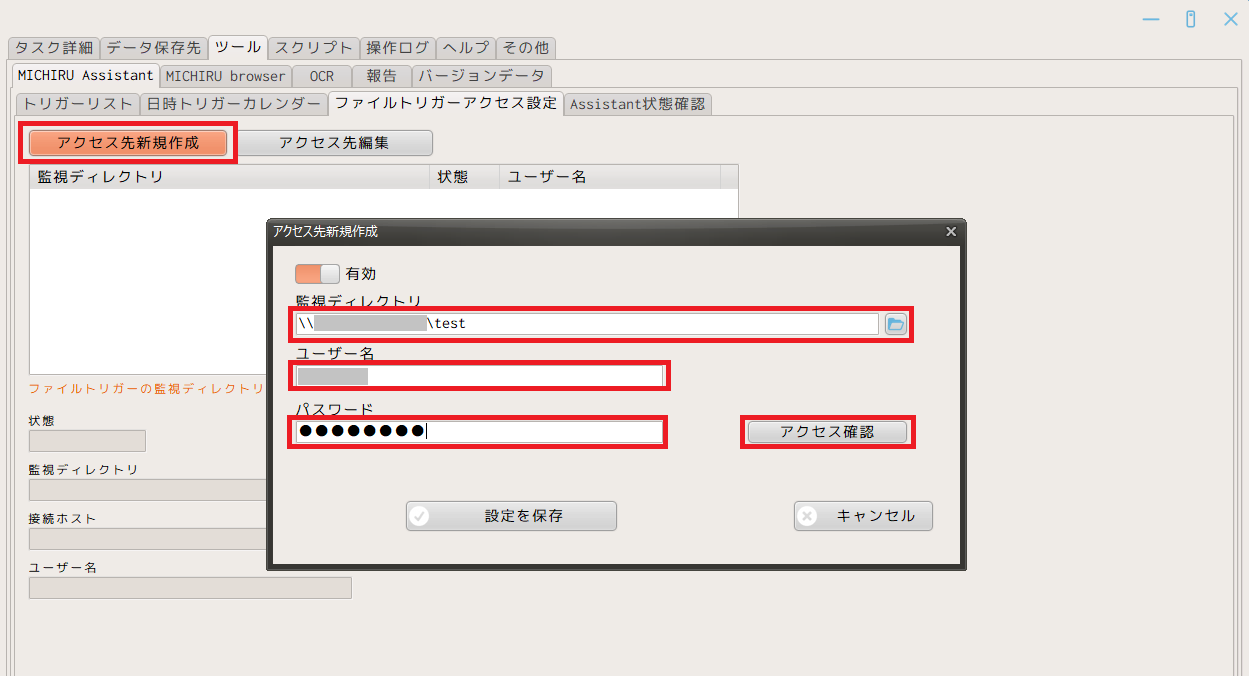
ネットワークフォルダなど、認証が必要な環境をファイルトリガーの監視ディレクトリに設定する場合、「ファイルトリガーアクセス設定」タブでアクセス先ディレクトリの設定をします。
- 「ファイルトリガーアクセス設定」タブの「アクセス先新規作成ボタン」をクリックします。
- 「アクセス先新規作成」画面が表示されたら、「監視ディレクトリ」、「ユーザー名」、「パスワード」を入力します。
- 「アクセス確認」ボタンをクリックします。

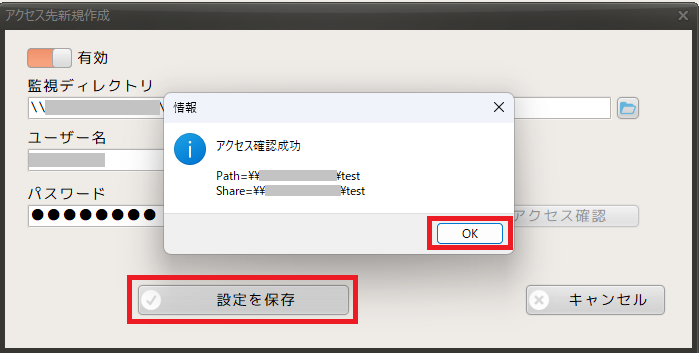
- 「アクセス確認成功」と表示されたら、「OK」をクリックします。
※ 「アクセス確認失敗」と表示された場合は、アクセスファイルトリガーの監視対象にできません。 - 「設定を保存」ボタンをクリックします。
MICHIRU Assistantから実行指示を受けた際の動作設定
MICHIRU Assistantから実行指示を受けたとき、MICHIRU RPAを起動していない状態であればすぐに実行されますが、次の状態のときには、「外部から操作セット指示を受けた際の確認メッセージ」の設定によって動きが異なります。
- 操作セットを編集中
- 操作セットを実行中
- 実行中の操作セットがエラー停止中
「外部からの実行指示を受けた際の確認メッセージ」は「その他」タブで設定します。
詳しくはこちらをご覧ください。