Webサイトを自動操作していると、対象ページが開いているにもかかわらず「対象Windowが見つかりません」というエラーが出ることがあります。
今回は、対象ページが開いているときにこのエラーが発生した場合に、どのように設定を修正すればよいのか、サンプル自動操作セットを使いながらご紹介します。
事前準備
エラーを再現できるサンプル自動操作セット「画面タイトル修正サンプル」をご用意しています。
実際に試してみたい方は、こちらからダウンロードして、MICHIRU RPAにインポートしてお使いください。
画面タイトル修正サンプル.zip(3KB/Ver.1.4.6.0以降用)
※ この記事を読み進めるだけでもエラーの対処法を確認できます。
※ このサンプル自動操作セットは、Ver.1.4.6.0以降のバージョンで使用できます。以前のバージョンでは使用できませんので、バージョンアップしてからお試しください。
操作セットのインポート方法はこちらからご確認ください。
エラー発生を確認する
サンプル自動操作セット「画面タイトル修正サンプル」は、Google ChromeでWebサイトの求人情報一覧から5社分のページを順番に開き、それぞれのページから「事業所ID」を取得してデータ保存先に格納する構成です。
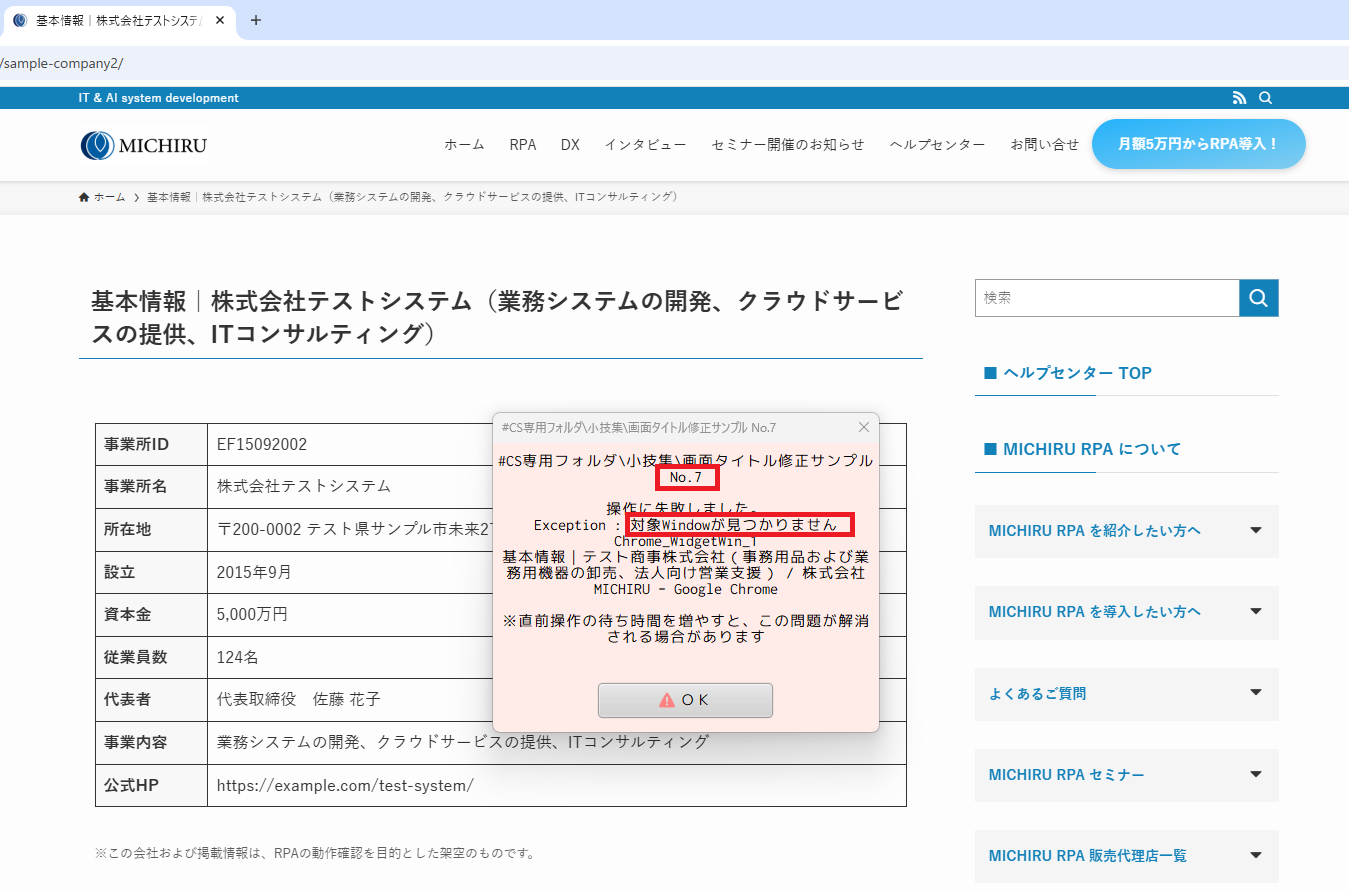
最初から実行して、下図のようなエラーメッセージが表示されることを確認しましょう。
このメッセージは、No.7の操作で「対象Windowが見つかりません」のエラーが発生していることを示しています。
「対象CLASS」と「画面タイトル」を確認する
操作対象のWebページは表示されているのに、「対象Windowが見つかりません」のエラーが発生する場合は、まず、タスク詳細タブに表示される「対象CLASS」や「画面タイトル」が一致しているかどうかを次の手順で確認します。
- エラーメッセージの「OK」をクリックします。
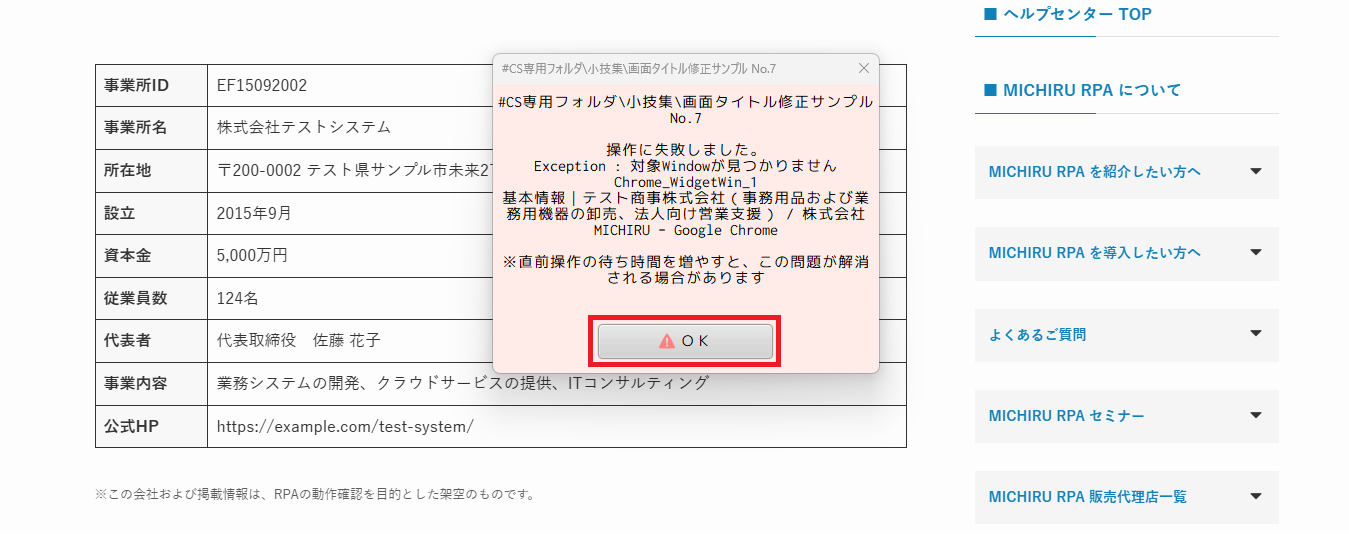
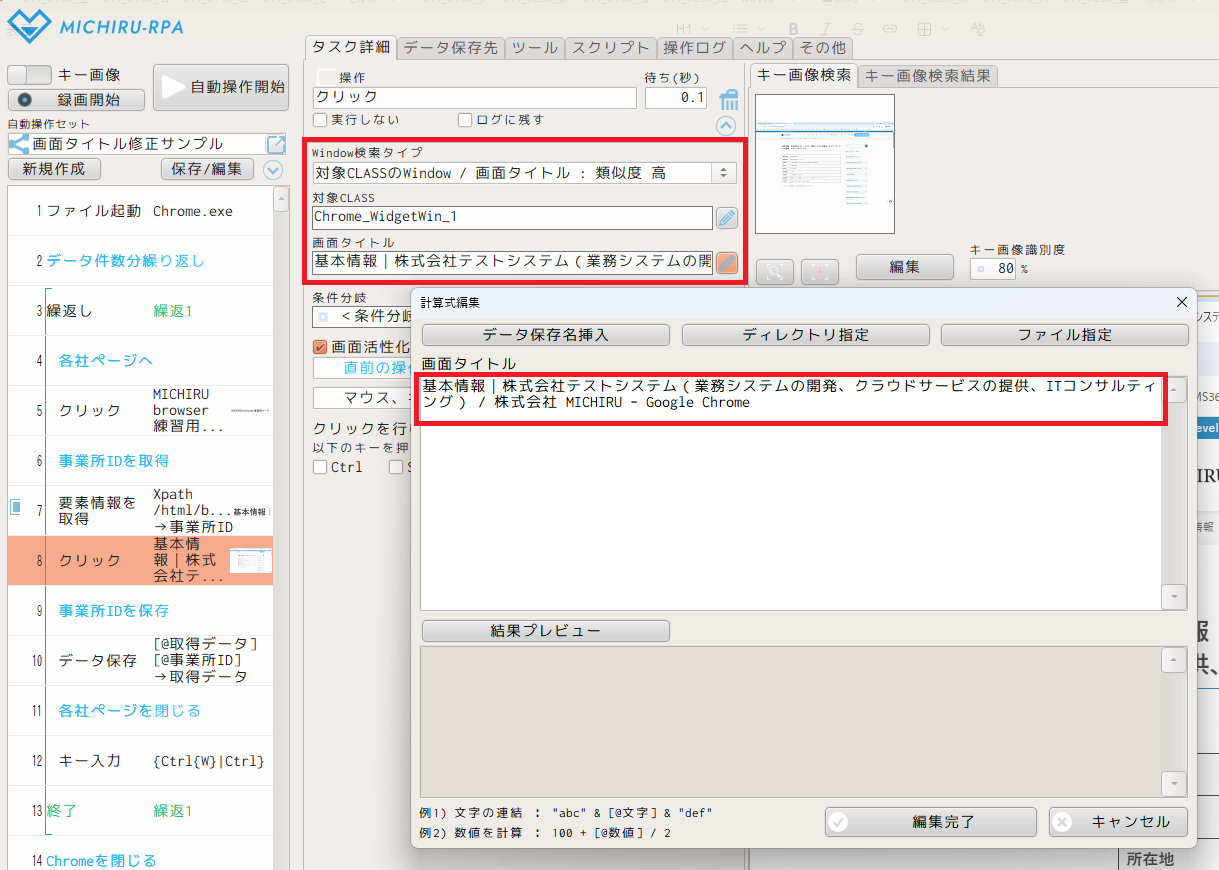
- エラーが発生したNo.7「要素情報を取得」のタスク詳細タブを確認します。
次のように表示されていることを確認しましょう。
- Window検索タイプ:対象CLASSのWindow / 画面タイトル:類似度 高
- 対象CLASS:Chrome_WidgetWin_1
- 画面タイトル:基本情報|テスト商事株式会社(事務用品および業務用機器の卸売、法人向け営業支援) / 株式会社 MICHIRU – Google Chrome
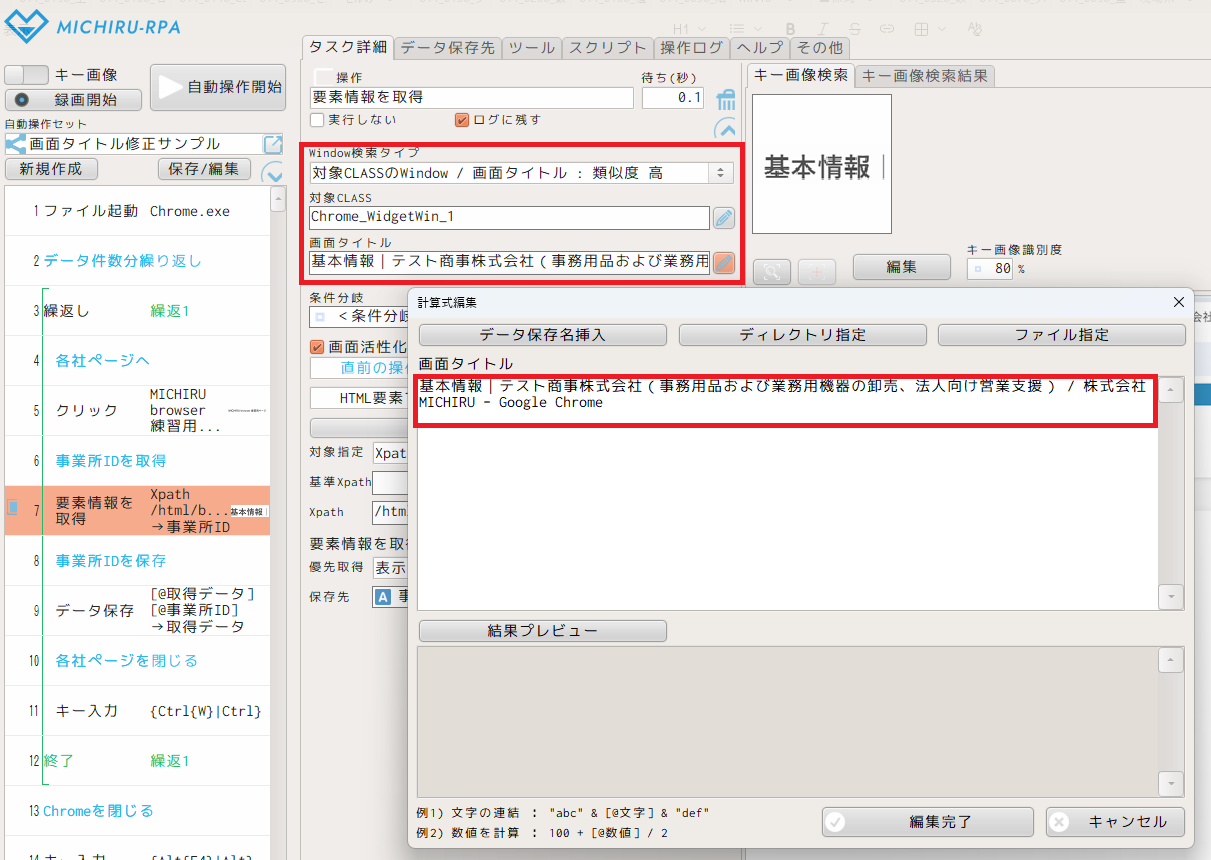
- No.7の設定と比較するため、新しく操作を追加して、エラー発生時点で表示されているWebページの設定値を取得します。
No.7「要素情報を取得」を選択した状態で、Google Chromeの対象ページを表示し、画像/エレメント取得ショートカットキー(Shift)を押します。
- No.8の操作が追加されたことを確認したら、タスク詳細タブを確認します。
次のように表示されていることを確認しましょう。
- Window検索タイプ:対象CLASSのWindow / 画面タイトル:類似度 高
- 対象CLASS:Chrome_WidgetWin_1
- 画面タイトル:基本情報|株式会社テストシステム(業務システムの開発、クラウドサービスの提供、ITコンサルティング) / 株式会社 MICHIRU – Google Chrome
- No.7とNo.8の設定値を比較します。「画面タイトル」の一部が異なることが確認できます。
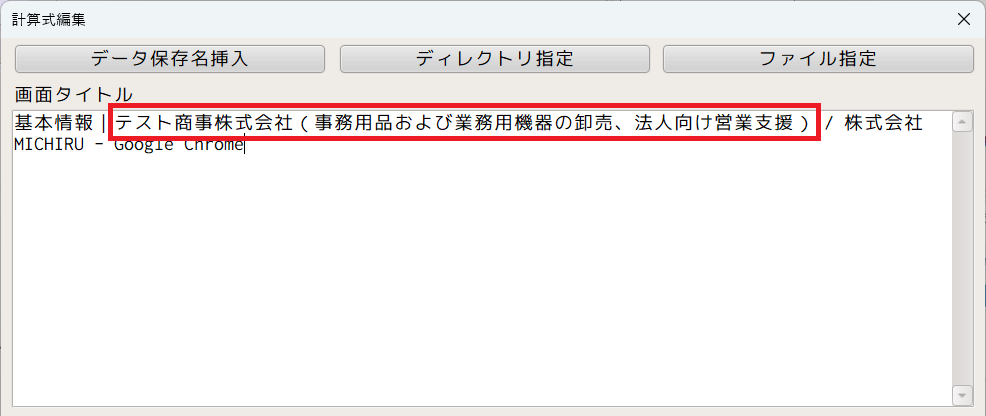
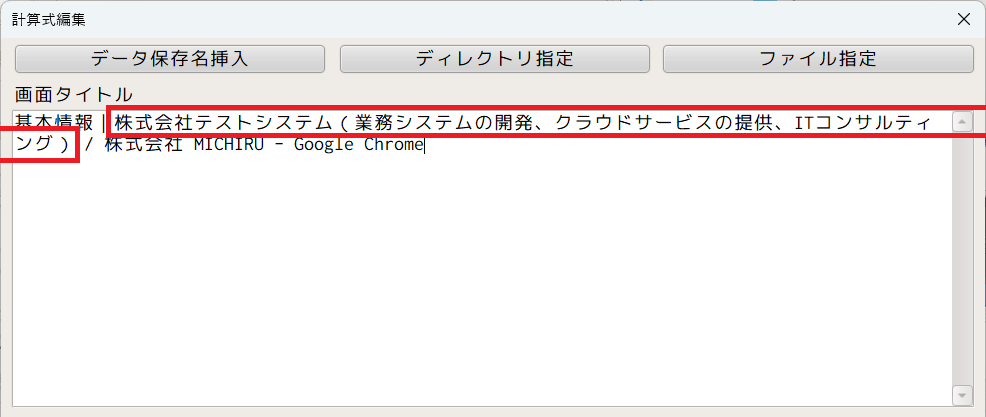
このことから、この事例では、対象のWebページは開いていたものの、画面タイトルが設定時と実行時で異なるため、MICHIRU RPAが操作対象のWindowを見つけられなかったことがエラーの原因と考えられます。
エラーメッセージを閉じた後でも、操作ログタブからエラー内容を確認することができます。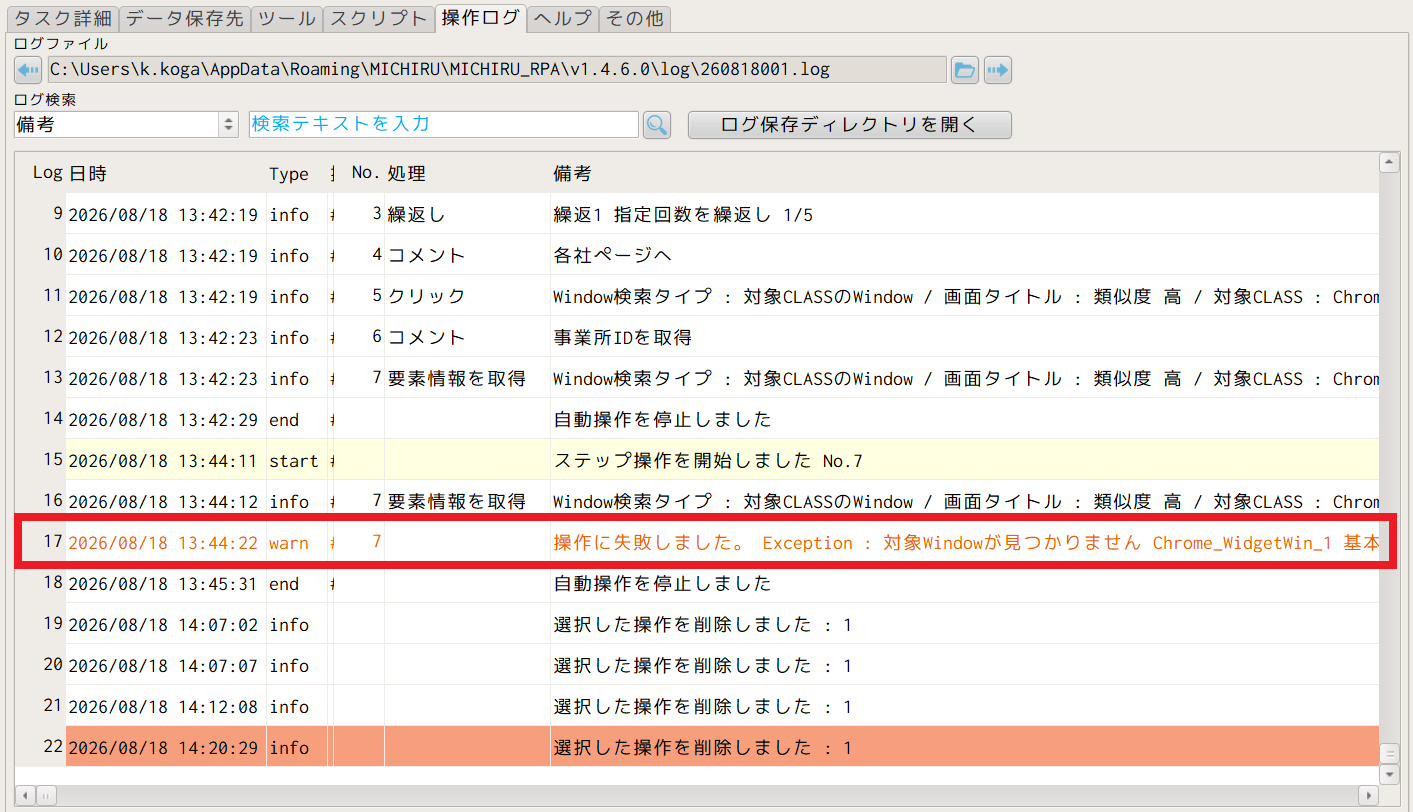
設定を修正する
「画面タイトル」が変わってもエラーが発生しないように設定を修正します。
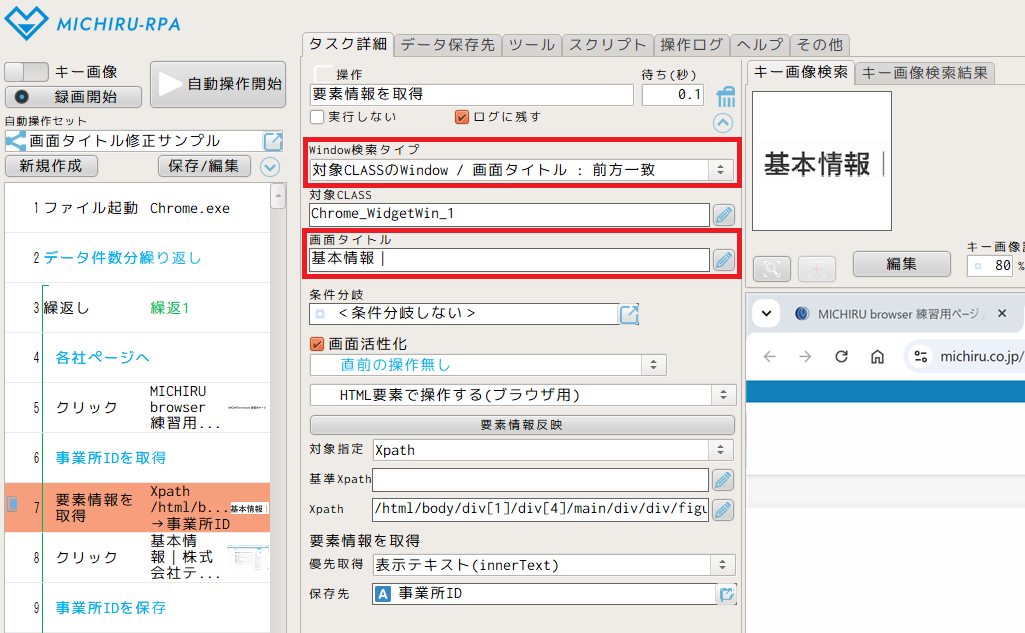
今回は「画面タイトル」の文字列の中で、前方部分(「基本情報|」)が一致する場合に、対象Windowとして特定するように設定します。
- No.7「要素情報を取得」のタスク詳細タブで、設定を次のように変更します。
- Window検索タイプ:対象CLASSのWindow / 画面タイトル:前方一致
- 画面タイトル:基本情報|(以降は削除する)
- No.7「要素情報を取得」のステップ操作を実行し、正しく要素情報を取得できたことを確認します。
- 確認のために追加したNo.8の操作を削除します。
- 最初から実行し、2回目以降の繰り返しでもエラーが発生しないことを確認します。
繰返しの2回目以降で「対象Windowが見つかりません」のエラーが発生する場合は、今回の事例のように、2回目以降、「画面タイトル」の一部が切り替わるケースが疑われます。
繰返し1回目:基本情報|テスト商事株式会社…
繰返し2回目:基本情報|株式会社テストシステム…
繰返し3回目:基本情報|株式会社テストフード…
繰返し4回目:基本情報|テストバイク株式会社…
繰返し5回目:基本情報|医療法人テスト会…
「繰返し」の操作を設定するときは「画面タイトル」に動的な要素(実行のたびに変わる部分)がないか確認するとよいでしょう。
補足事項
- 今回の事例のように、「画面タイトル」の一部が異なる場合、その差異の程度によっては「Windows検索タイプ」が「対象CLASSのWindow / 画面タイトル:類似度 高」でもエラーが発生しないケースもあります。
- 「対象Windowが見つかりません」のエラーが発生した場合、今回ご紹介した「画面タイトル」の設定だけが原因とは限りません。
まずは操作対象の画面が実際に開いているかを確認することが大切です。
操作対象の画面が開いていない場合は別の原因が疑われます。
- 「対象Windowが見つかりません」のエラーが発生する主な原因と対処法はこちらをご覧ください。
よくあるエラーと修正例|対象Windowが見つかりません
- MICHIRU RPAはひとつの操作を実行するために次の3つの工程で操作対象を特定して実行する仕組みになっています。
1.操作対象Windowを特定(どの画面に対して操作を行うのか)
2.操作位置の特定(画面のどこを操作するのか)
3.操作の指示(クリックや文字入力など何をするか)
「対象Windowが見つかりません」のエラーは、この1番目の 操作対象Windowを特定 の工程で発生しているものです。
そのため、このエラーを解消しても、次の2番目、3番目の工程で別のエラーが発生する可能性があります。
MICHIRU RPAが操作対象を特定する仕組みについてはこちらをご覧ください。
MICHIRU RPA の仕組みと詳細設定
- 今回の設定を修正したあとにステップ操作を行い、「キー画像が見つかりません」など別のエラーが発生した場合は、そのエラーに応じた対処が必要です。
よくあるエラーと修正例|キー画像が見つかりません
まとめ
今回は、「対象Windowが見つかりません」エラーの原因のひとつとして、「画面タイトル」が変わっている場合の対処法をご紹介しました。
操作対象のWebページが表示されているのにエラーが発生する場合は、「対象CLASS」や「画面タイトル」が実際の画面と一致しているか確認してみましょう。
今回のように、画面タイトルの一部が一致している場合は、一致する部分の位置に応じて、「前方一致」などに変更することで解消できます。