
本ページでは、MICHIRU RPAのユーザーアカウント登録、インストール、および端末認証によるライセンス認証手順、およびセキュリティソフトの除外設定についてご案内します。
WEB認証、端末認証による認証手順は下記ページよりご確認ください。
はじめに
まずはじめに、MICHIRU RPAのユーザーアカウントと、ユーザー用Webポータル「RPA STATION」について解説します。
ユーザーアカウントについて
MICHIRU RPAをご利用いただくには、ユーザーアカウントの登録が必要です。
ユーザーアカウントは、お申込み時にご指定いただいたメールアドレスと、ユーザーご自身に設定していただくパスワードで構成されます。
ユーザーアカウント登録時に、以下を同時に行っていただきます。
- MICHIRU RPA 利用規約への同意
- パスワードの設定
ユーザーアカウントの登録方法は、後述の「ユーザーアカウントの登録」でご確認ください。
RPA STATIONについて
RPA STATIONは、MICHIRU RPAユーザーのためのWebポータルです。
RPA STATIONでは、主に、MICHIRU RPAのインストーラーのダウンロードやユーザーアカウント情報(メールアドレス・パスワード)の変更ができます。
URL: https://michiru.rpastation.jp
事前準備
年間契約用の利用規約への同意(正規ライセンス利用時のみ)
MICHIRU RPAを端末認証によりご利用いただく場合は、年単位でのご利用をお願いしております。年間利用に関する利用規約を、株式会社MICHIRUよりオンライン署名システム経由のメールでお送りしますので、内容をご確認のうえ、ご同意とご署名をお願いします。
なお、トライアルライセンスとしてご利用の場合には、この年間契約用の利用規約への同意は不要です。
後述の「ユーザーアカウント登録」にお進みください。
ユーザーアカウント登録
ユーザーアカウントの登録は、お申込時にご指定のメールアドレスで初めてMICHIRU RPAを利用になる際に必要な手順です。
すでにユーザーアカウント登録済みの場合は、後述の「MICHIRU RPAのインストール」をご覧ください。
メールの確認
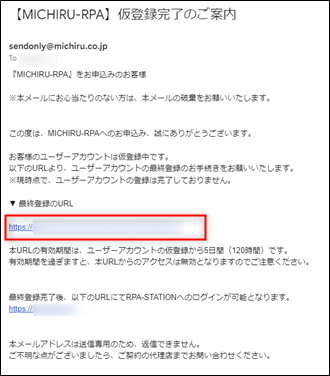
お申込時にご指定のメールアドレスに、「【MICHIRU-RPA】仮登録完了のご案内」というタイトルのメールが届きます。
メール本文に記載されている「最終登録の URL」を Web ブラウザで開いてください。
最終登録(利用規約への同意・パスワード設定)
「最終登録の URL」を Web ブラウザで開くと、最終登録の画面が表示されます。
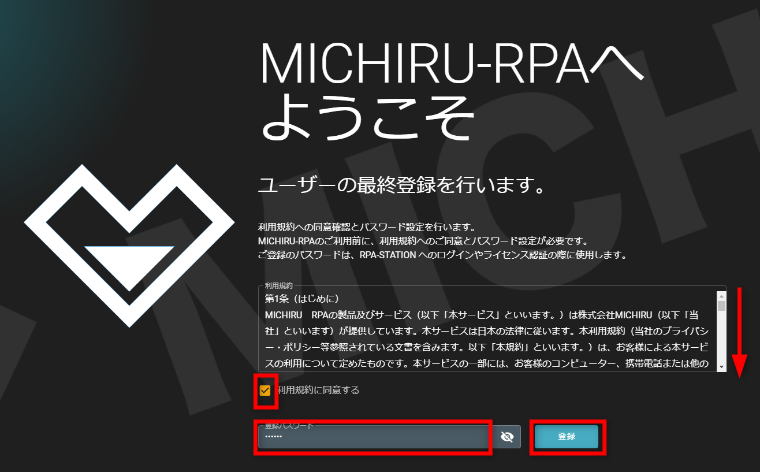
- 利用規約を最後までご確認ください。
- 「利用規約に同意する」にチェックを入れます。
- 「登録パスワード」欄に、6文字以上の任意のパスワードを入力します。
- 「登録」ボタンをクリックすると、登録は完了です。
- その後、Webページを閉じてください。
MICHIRU RPAのインストール
RPA STATIONへのログイン
Web ブラウザでRPA STATIONのサイトを開きます。
(外部サイトへアクセス可能な端末で行ってください。)
URL: https://michiru.rpastation.jp
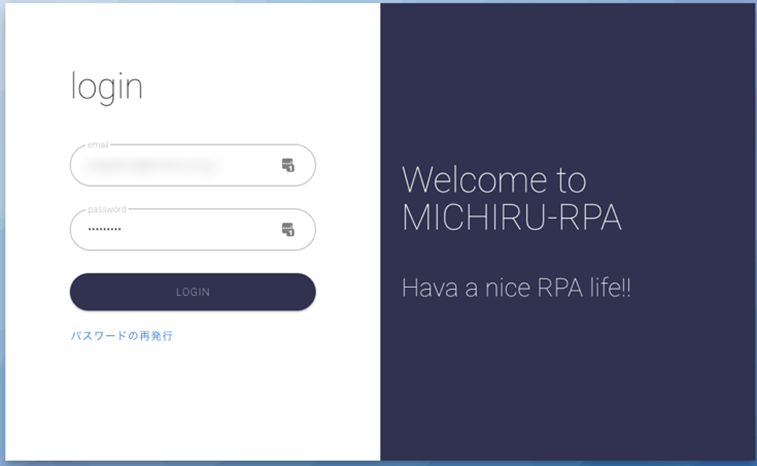
ログインが求められた場合は、先ほど登録したメールアドレスとパスワードを入力してログインしてください。
MICHIRU RPAインストーラーのダウンロード
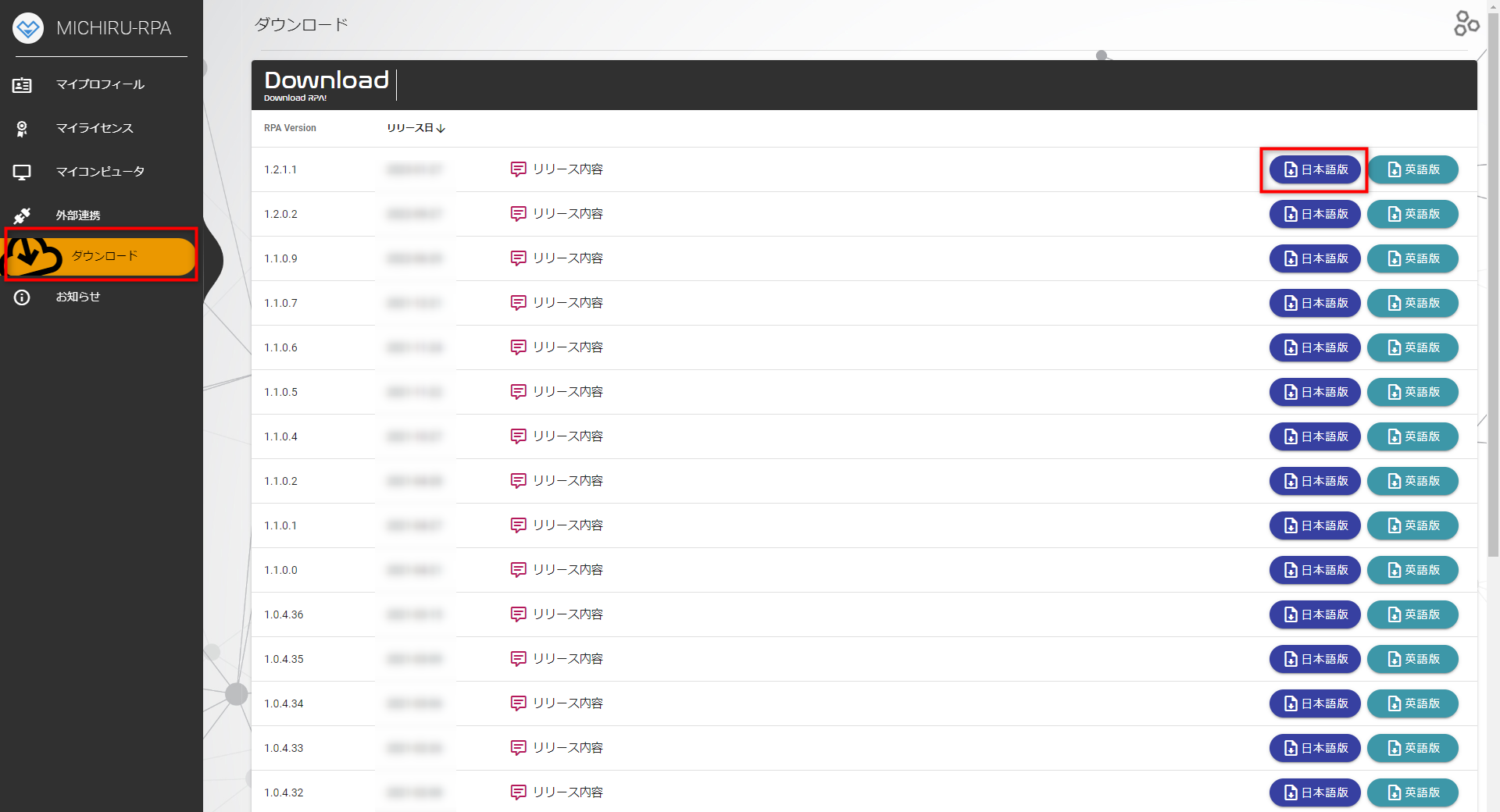
- 左側のメニューから「ダウンロード」をクリックします。
- 表示されたインストーラー一覧の中から、目的のバージョンを選びダウンロードしてください。
※ 特段の理由がない場合は最新版をダウンロードしてください。
インストーラーダウンロード時に警告が表示される場合
インストーラーのダウンロード時に次のような警告が表示された場合は、以下の手順を参考に操作してください。
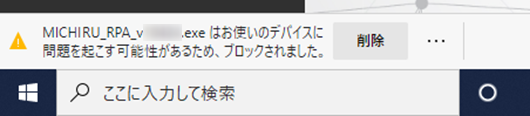
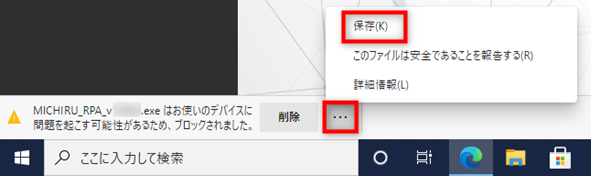
「…」内の「保存」をクリックします。
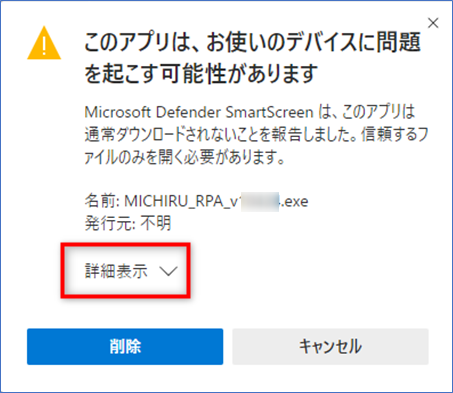
下図のウィンドウが表示されたら、「詳細表示」をクリックします。
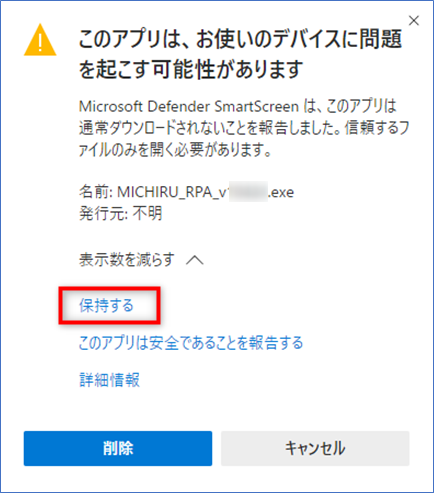
下図のウィンドウが表示されたら、「保持する」をクリックします。
MICHIRU RPAのインストール
ここからの作業は、MICHIRU RPAを使用する端末で行ってください。
ダウンロードしたインストーラーを起動してインストールを開始します。
インストールは管理者権限を持つユーザーにて行ってください。
インストーラー起動時に警告が表示される場合
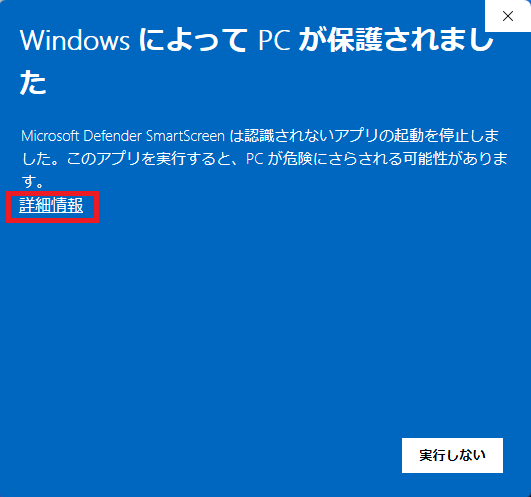
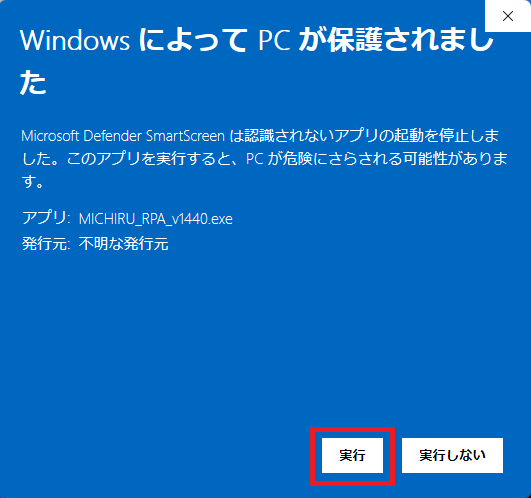
インストーラー起動時に、Microsoft Defender により実行をブロックされた場合は、以下の手順を参考に操作してください。
下図のウィンドウが表示されたら、「詳細情報」をクリックします。
下図のウィンドウが表示されたら、「実行」をクリックします。
インストーラー起動後の操作
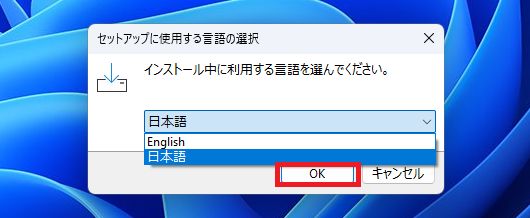
インストーラーが起動すると、言語の選択画面が表示されます。
「日本語」または「English」を選択し、「OK」をクリックします。
その後は、インストーラーの案内に沿ってインストールを進めてください。
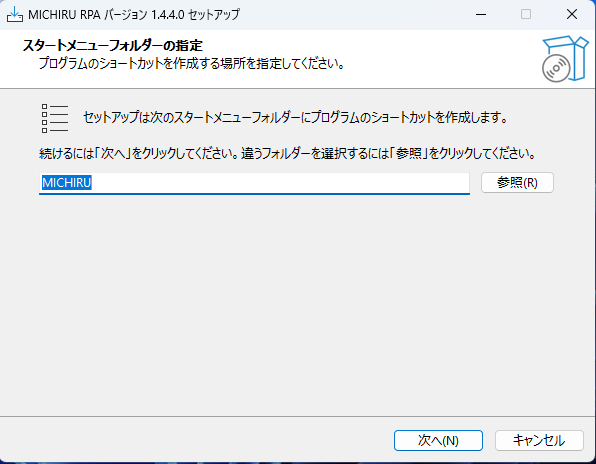
Ver.1.4.2.1以前ではインストール先を選択できましたが、Ver.1.4.4.0以降からは、Program Files配下のフォルダが自動で選択される仕様となりました。インストール先の選択はできません。
旧アプリケーションのアンインストール
Ver.1.4.2.1以前のMICHIRU RPAがインストールされているPCに、Ver.1.4.4.0以降をインストールするには、旧アプリケーションをアンインストールする必要があります。
該当する場合には、インストーラー起動後、下図のようなアンインストールを促す画面が表示されます。
アンインストールを続けて行う場合は「はい」をクリックします。
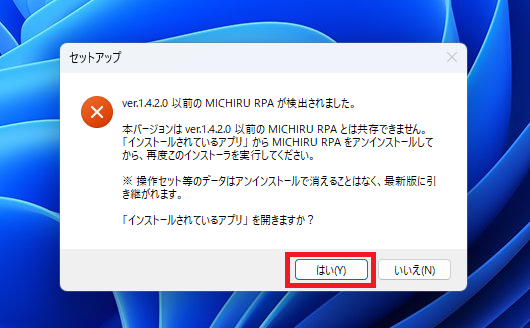
Windowsの「インストールされているアプリ」(Windows10の場合は「アプリと機能」)の画面が表示されます。
下図のように「MICHIRU」のキーワードで検索すると対象の旧アプリケーションが表示されます。
「…」ボタンから「アンインストール」をクリックして進みます。
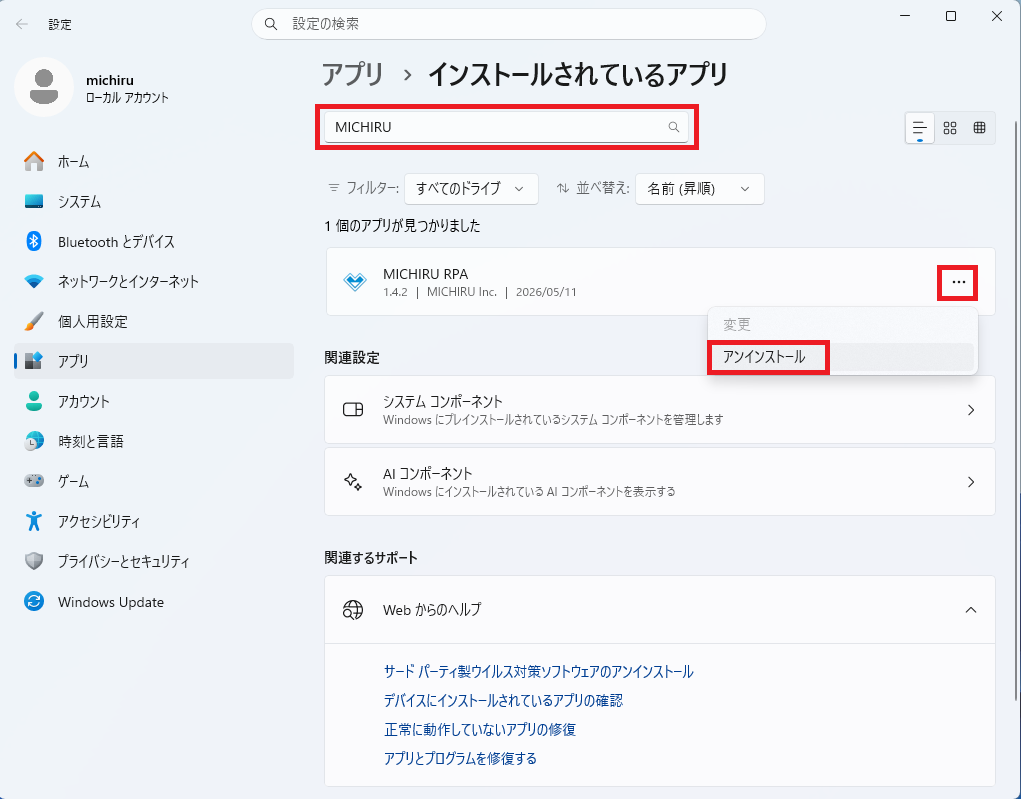
アンインストールが完了したら、再びVer.1.4.4.0以降のインストーラーを起動してください。
旧アプリケーションをアンインストールしても、操作セット等のデータは削除されません。旧アプリケーションで使用していた操作セットはインストールする最新版に引き継がれます。
ライセンス認証(端末認証)
MICHIRU RPAを起動
MICHIRU RPAを起動します。
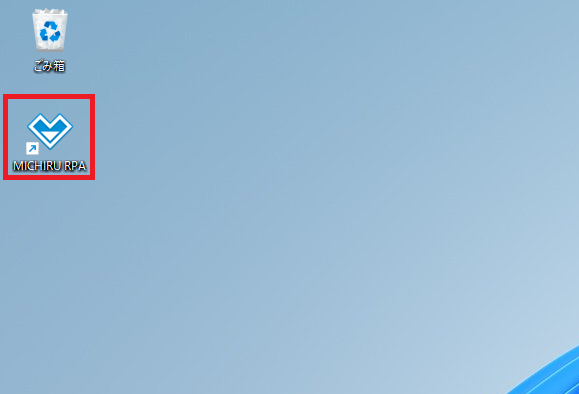
インストール時に「デスクトップにショートカットを作成する」を選択していた場合は、デスクトップに作成されたショートカットアイコンをダブルクリックして起動できます。
ショートカットアイコンがない場合は、Windowsのスタートボタンから「MICHIRU RPA」と検索して起動するとよいでしょう。
ライセンスファイル発行を依頼する
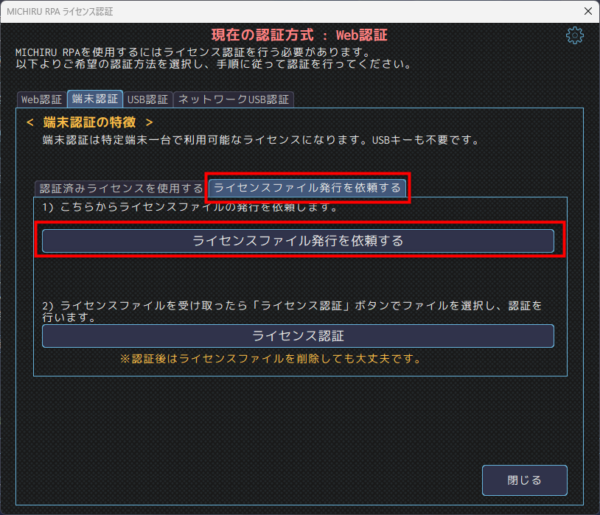
- ライセンス認証画面が表示されたら、「端末認証」タブ内の「ライセンスファイル発行を依頼する」タブを開きます。
- 「ライセンスファイル発行を依頼する」ボタンをクリックします。

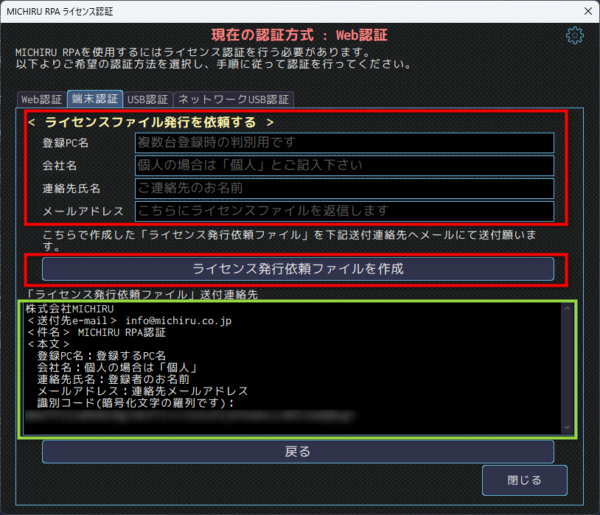
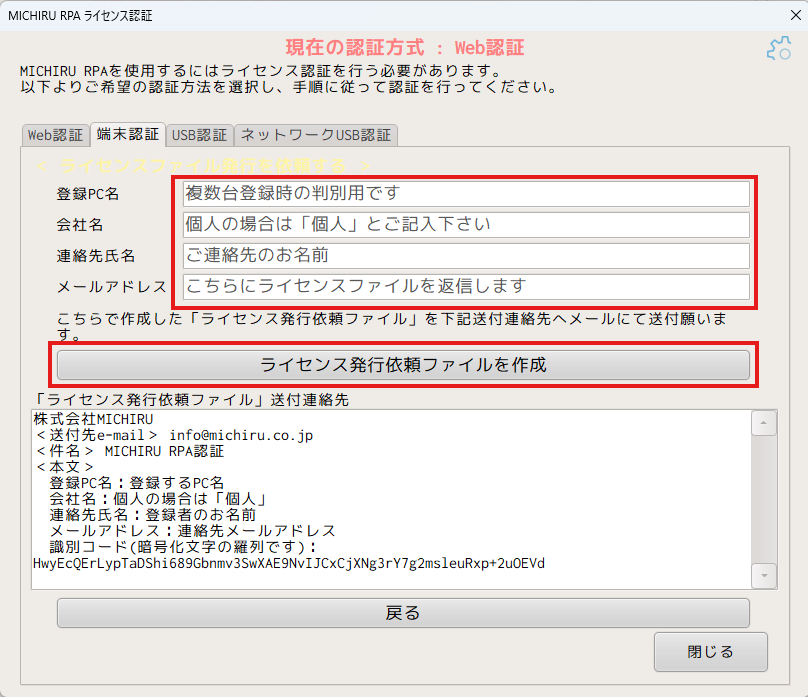
- 表示される各入力欄(赤枠内)をすべて入力します。
- 「ライセンス発行依頼ファイルを作成」ボタンをクリックします。
- 作成された ライセンス発行依頼ファイル(.mcr) を任意の場所に保存し、メールで販売代理店へ送信してください。
送信時のメール文例は、「ライセンス発行依頼ファイル送付連絡先」(緑枠内)をご参照ください。 - 入力と送信が完了したら、右上の 「×」ボタン をクリックして MICHIRU RPA を終了します。
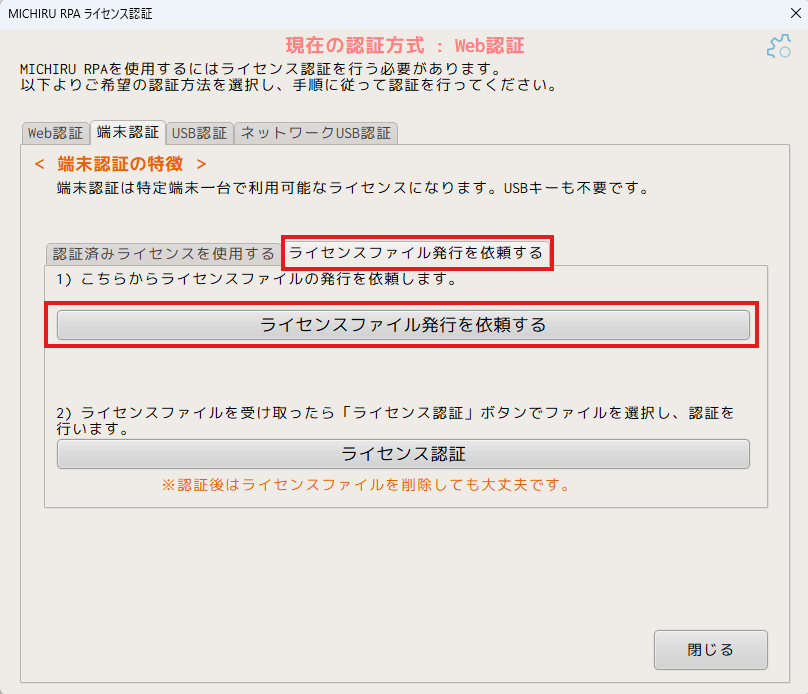
ライセンス認証
販売代理店より返信された 更新済みのライセンスファイル(.mlc) を、任意の場所に保存してください。
- 再度 MICHIRU RPA を起動します。
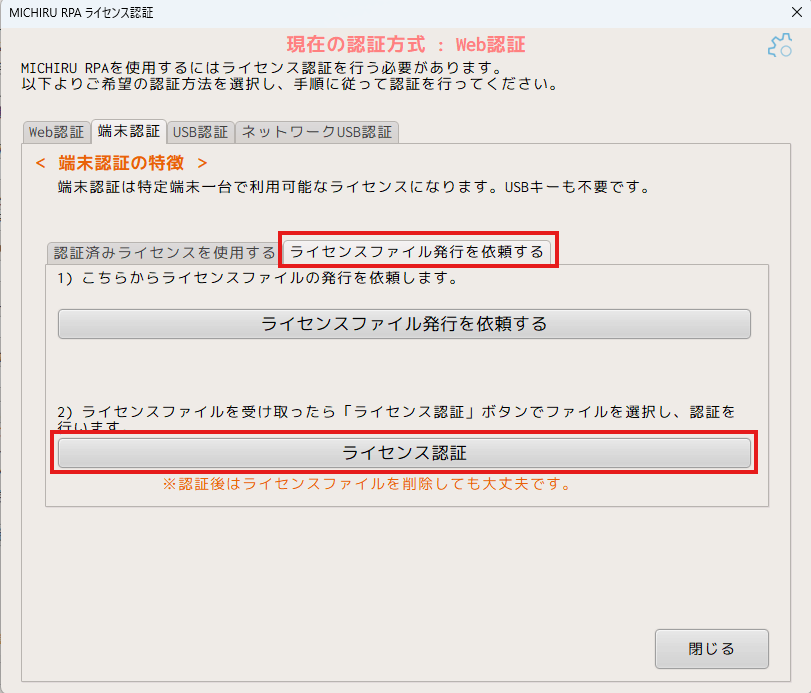
- ライセンス認証画面「端末認証」タブ内の「ライセンスファイル発行を依頼する」タブを開きます。
- 「ライセンス認証」ボタンをクリックします。
- 保存しておいた ライセンスファイル(.mlc) を選択してください。
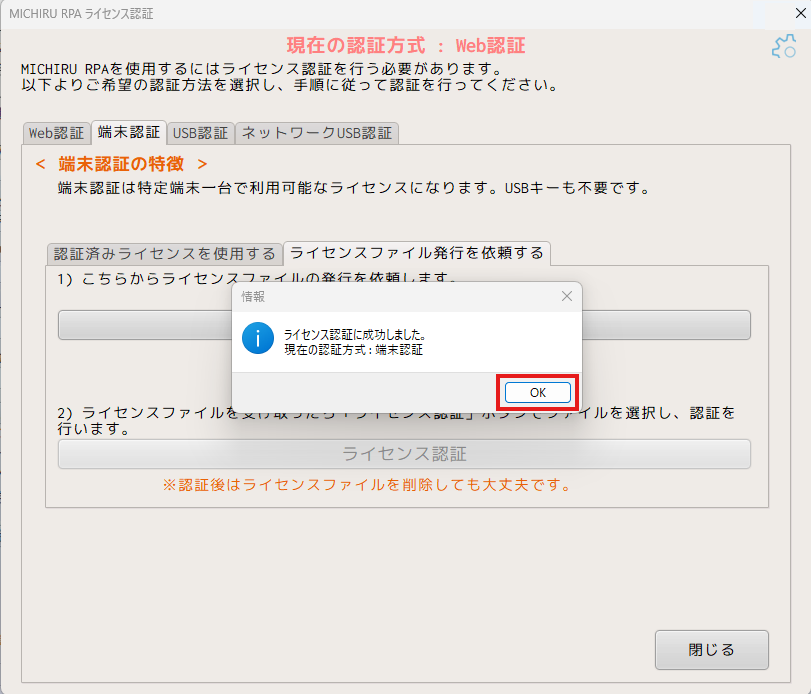
- 認証が成功すると、確認用のポップアップ画面が表示されます。
「OK」をクリックしてポップアップ画面と MICHIRU RPA のライセンス認証画面を閉じてください。
セキュリティソフトの除外設定
MICHIRU RPAの安定稼働と予期せぬエラーの防止のため、セキュリティソフトの除外設定が必要です。
MICHIRU RPAをご利用いただく際は、お使いのセキュリティソフトで、以下のインストールフォルダを必ずスキャン対象から除外してください。
▼MICHIRU RPAインストールフォルダC:\Program Files (x86)\MICHIRU\MICHIRU_RPA
詳しい設定方法は下記ページをご覧ください。
