
セキュリティソフトの除外設定のお願い
MICHIRU RPAの安定稼働と予期せぬエラーの防止のため、セキュリティソフトの除外設定が必要です。
MICHIRU RPAをご利用いただく際は、お使いのセキュリティソフトで、以下のインストールフォルダを必ずスキャン対象から除外してください。
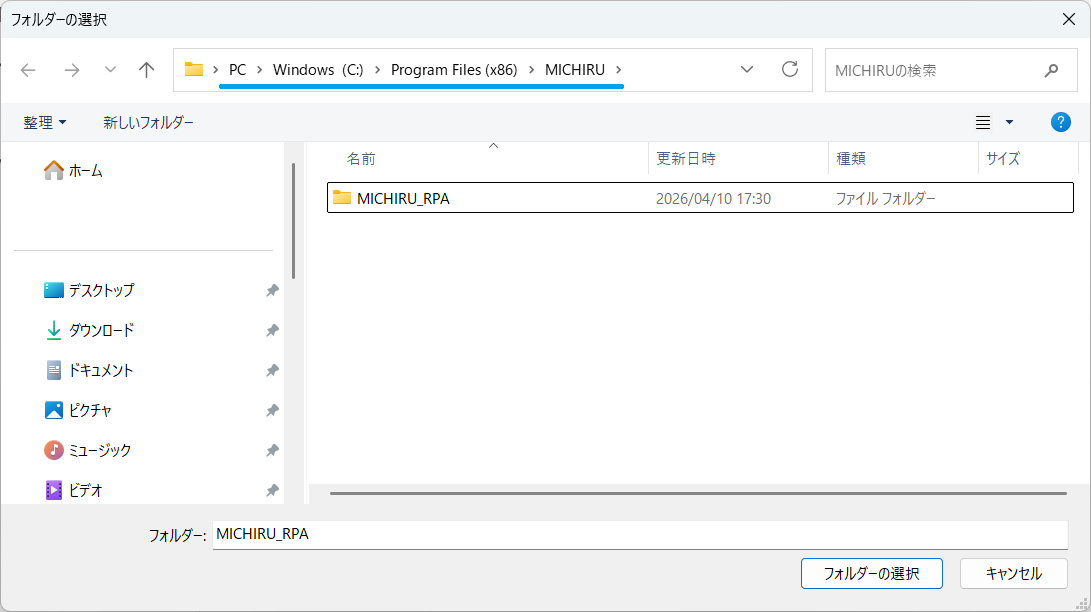
▼MICHIRU RPAインストールフォルダC:\Program Files (x86)\MICHIRU\MICHIRU_RPA
除外設定が必要な理由
Windows Defenderをはじめとするセキュリティソフトには、不審な動作の可能性がある処理やファイルへのアクセスを制限する仕組みが備わっています。
ウイルスを確実に防ぐため、誤検知を許容してでも厳しめに判定するよう設計とされているものもあり、特に、RPAのようにファイル操作や自動処理を行うアプリケーションは、一般的に検知の対象になりやすい傾向にあります。
MICHIRU RPAが検知の対象となった場合、以下のような影響が発生する可能性があります。
- 処理の遅延
- 予期せぬエラー
- 動作の不安定化
- 実行ファイルの隔離・削除
- MICHIRU RPAが起動しない
セキュリティソフトによる検知が原因の場合、MICHIRU RPAのログに明確な記録が残らないケースが多くあります。また、セキュリティソフトの設定によっては検知履歴を確認できないことがあり、原因の特定に時間を要することがあります。
Windows Defenderによる除外設定の手順
Windows Defenderをご利用の場合の設定方法を解説します。
その他のセキュリティソフトをご利用の場合は、ページ下部の その他セキュリティソフトでの除外設定 をご確認ください。
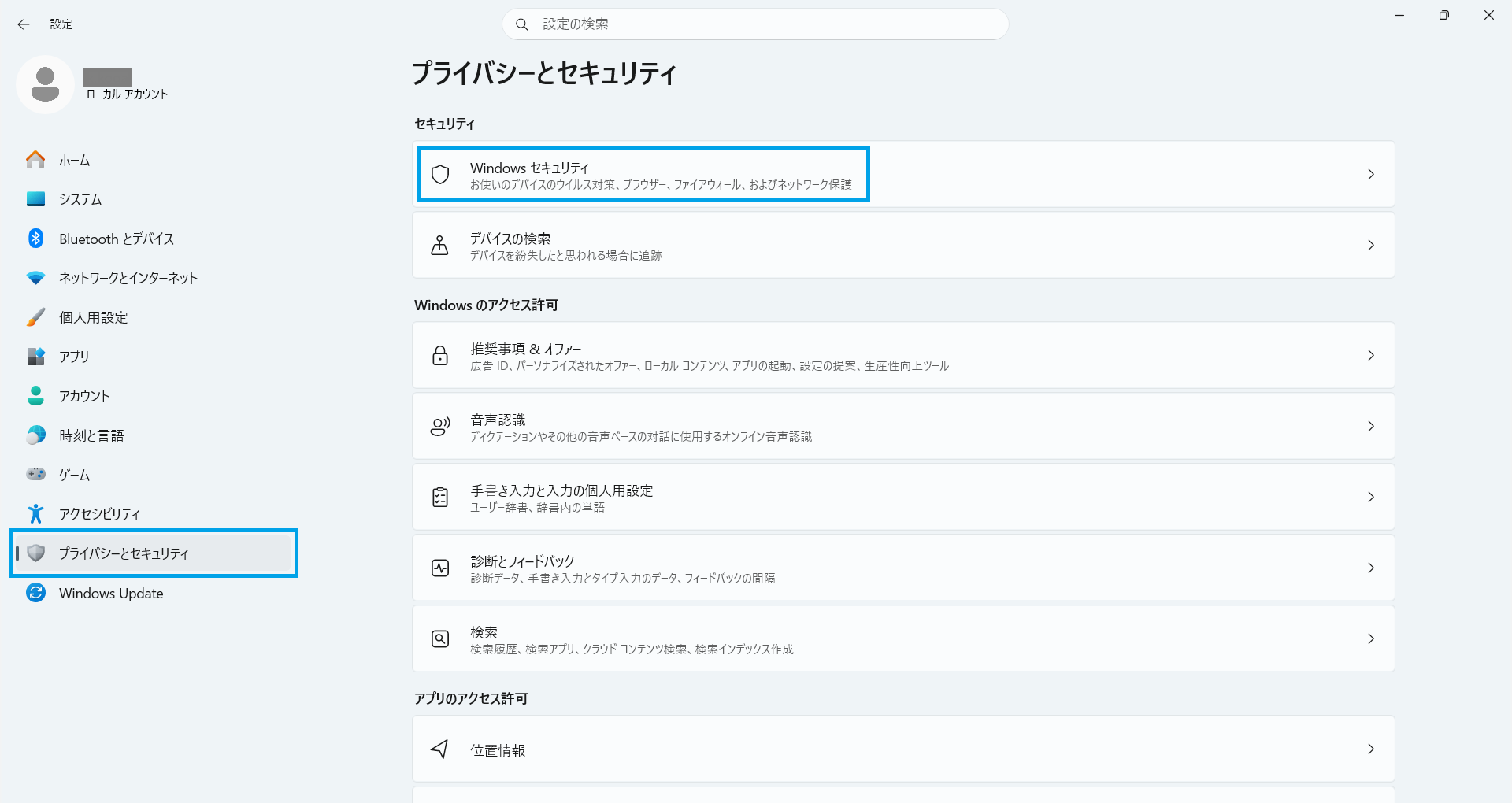
Windowsの設定画面で「プライバシーとセキュリティ」を選択し、「Windows セキュリティ」をクリックします。
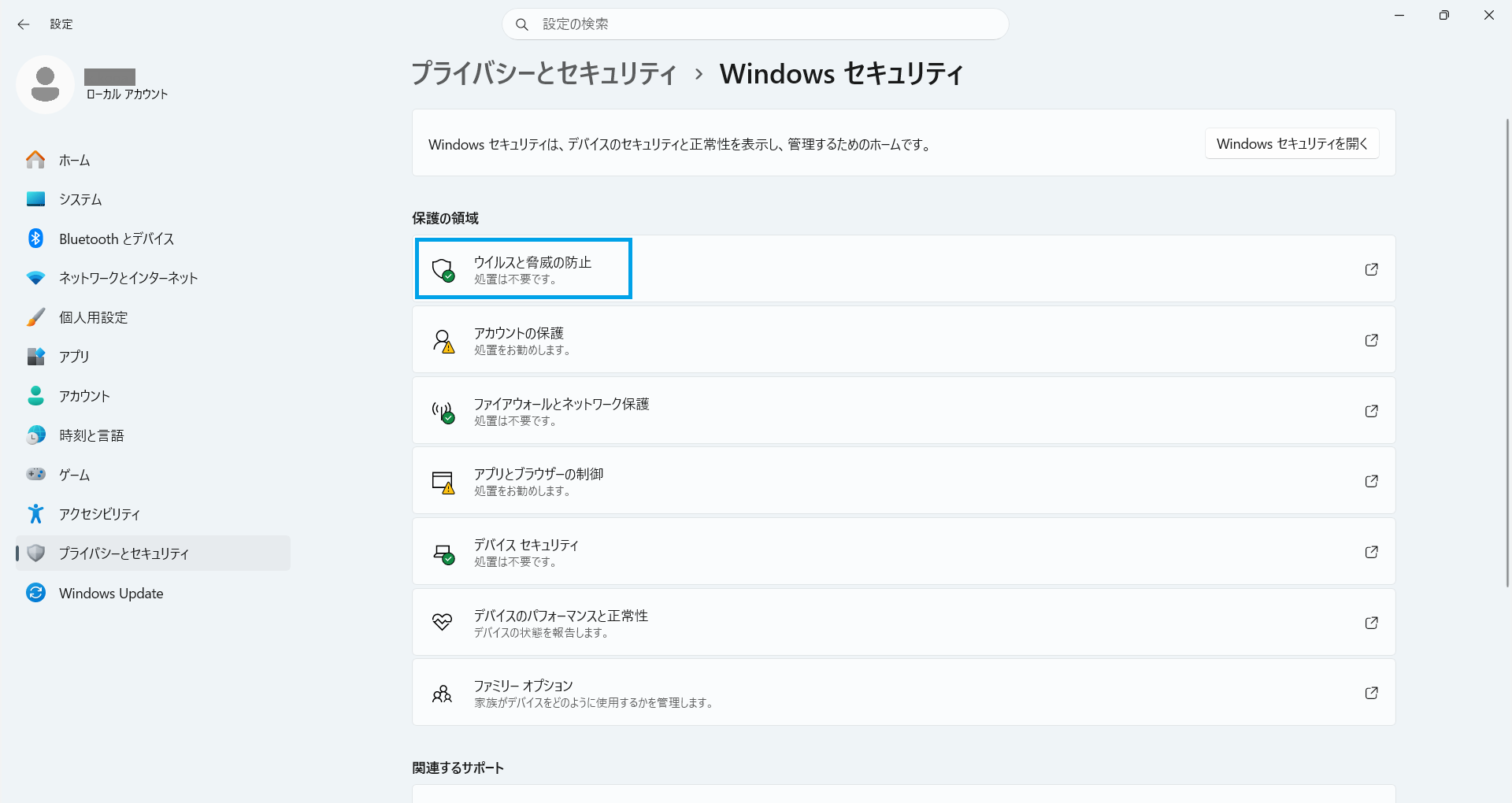
「Windows セキュリティ」内の「ウイルスと脅威の防止」をクリックします。
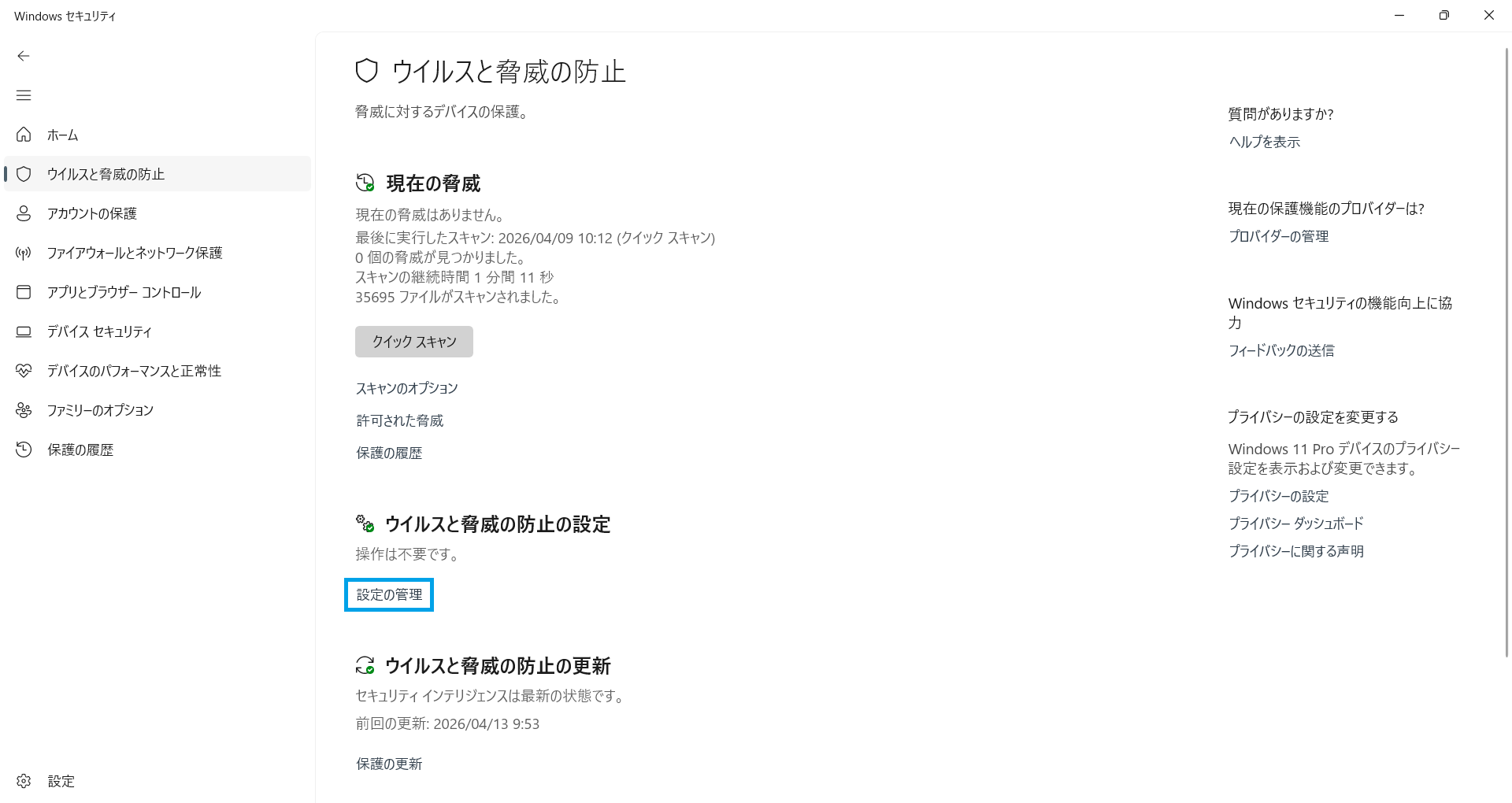
「ウイルスと脅威の防止」内の「設定の管理」をクリックします。
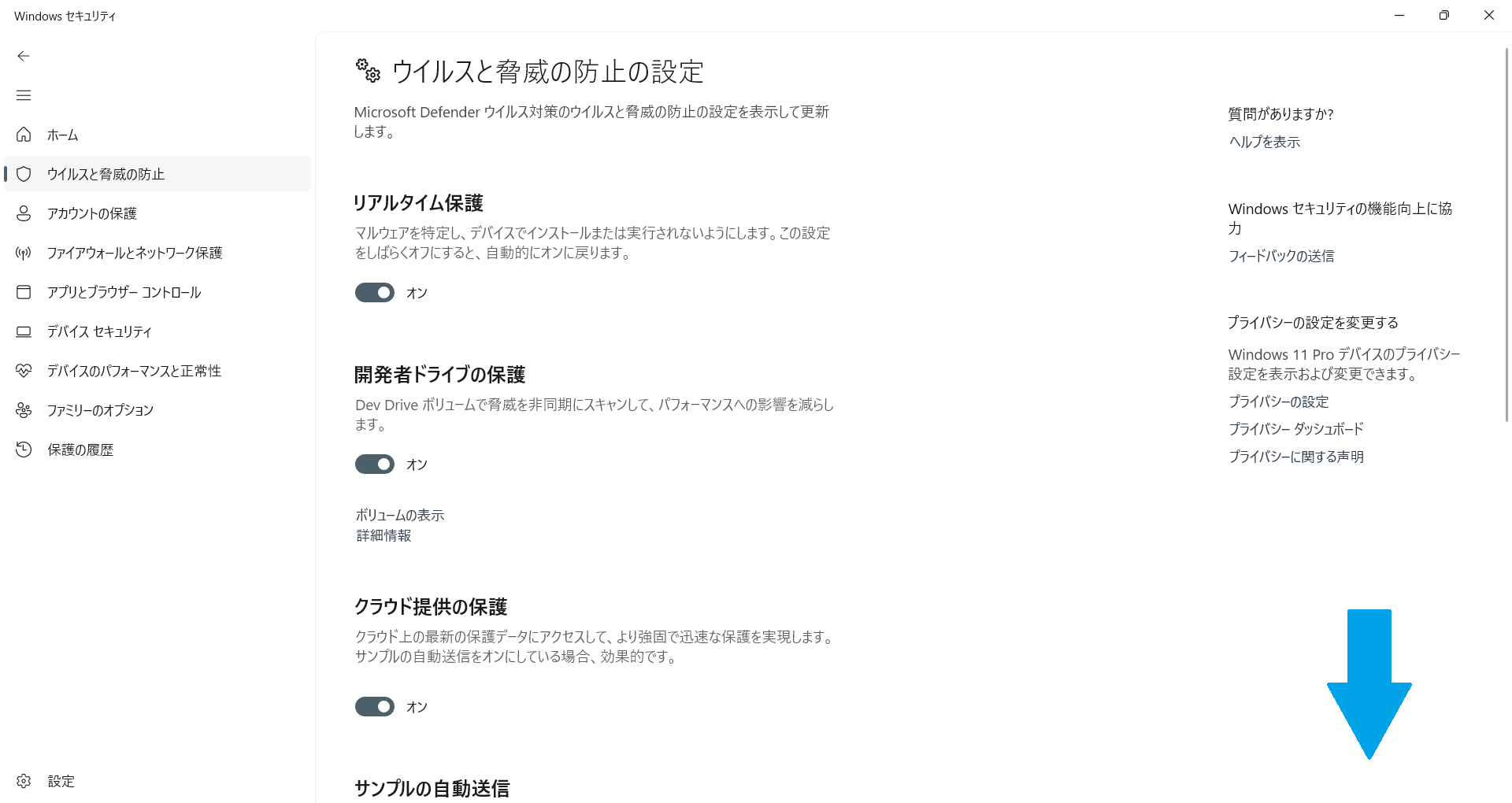
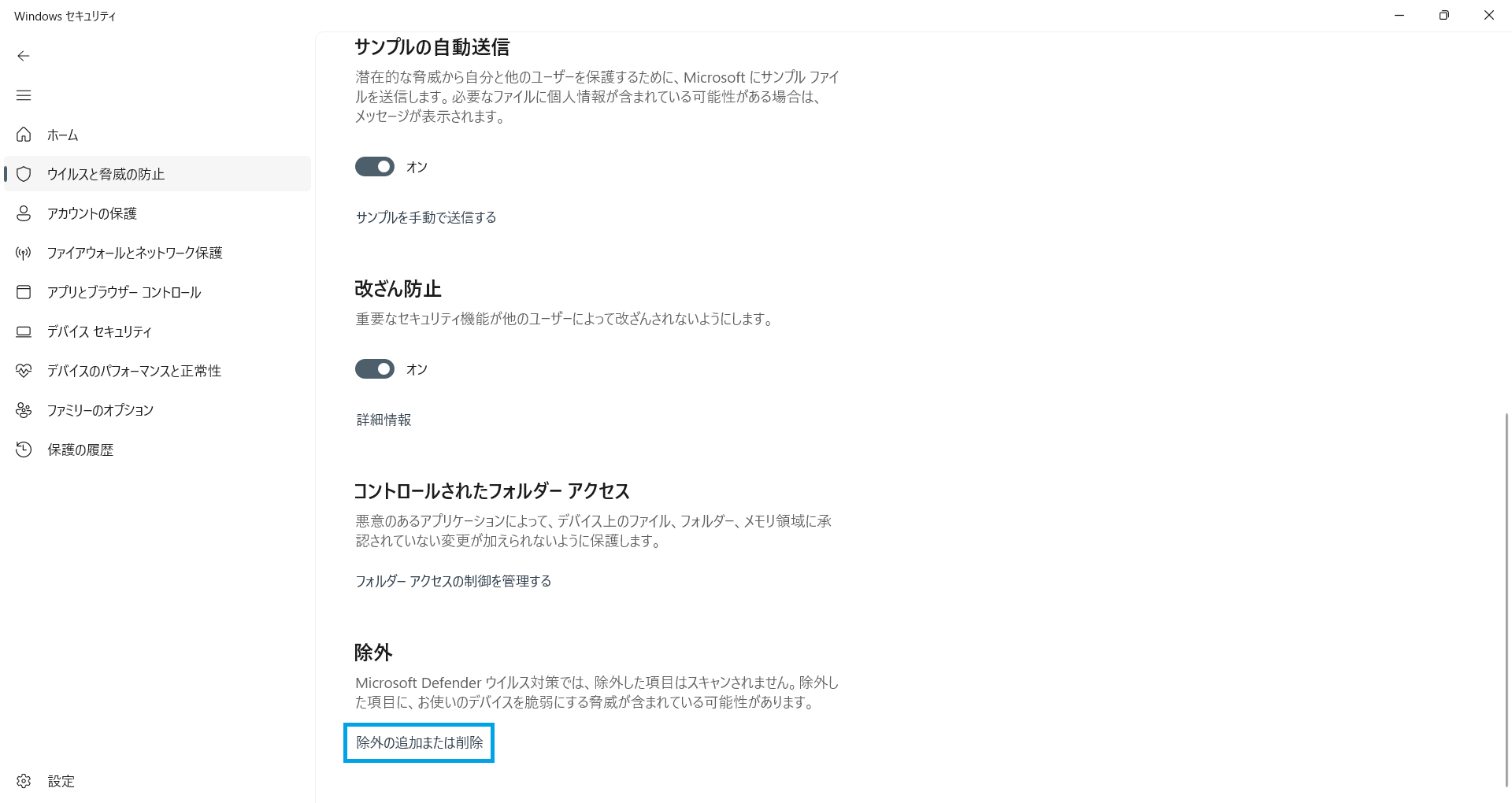
画面を下にスクロールし、「除外」項目の「除外の追加または削除」をクリックします。
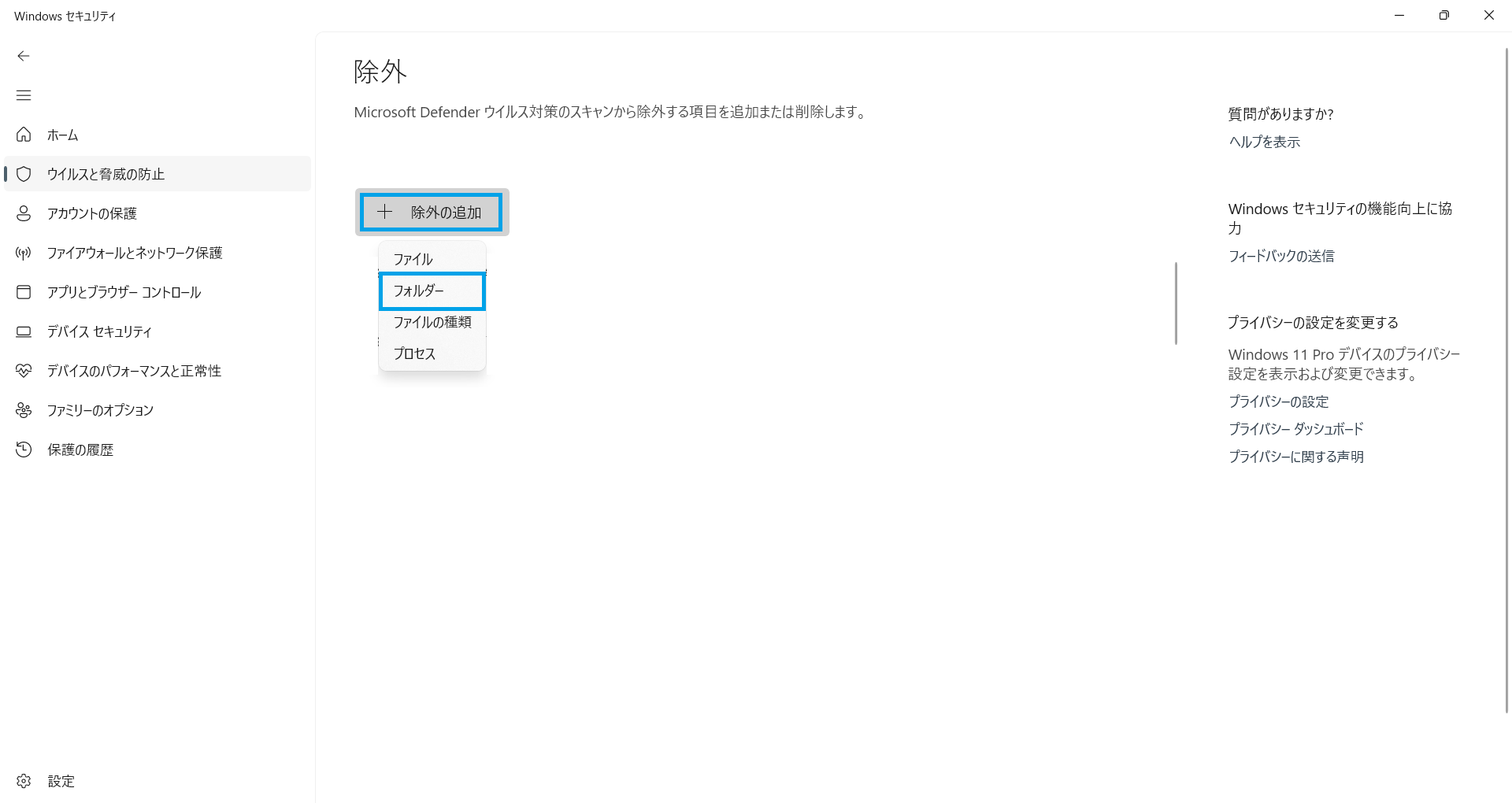
「+ 除外の追加」をクリックし、「フォルダー」を選択します。
MICHIRU RPAのインストールフォルダを選択し、追加します。C:\Program Files (x86)\MICHIRU\MICHIRU_RPA
Windowsのバージョンや設定状況により、画面表示や操作手順が一部異なる場合があります。
該当の項目が見つからない場合は、Windows設定画面内の検索機能をご利用ください。
その他セキュリティソフトでの除外設定
その他のセキュリティソフトをご利用の場合は、各メーカーが公開している除外設定の手順をご確認ください。
以下のリンクをクリックすると、各メーカーの外部サイトへ移動します。
製品のバージョンや管理方法によって手順が異なる場合がありますのでご注意ください。
