その時の状況に応じて、処理する対象範囲を人が判断している業務はありませんか?
例えば、
「今回は営業部のファイルだけ処理したい」
「今回は特定の取引先だけを対象にしたい」
「今回は3日前の受注だけ処理したい」
このように、何を処理するか、その都度人が判断している業務です。
このような業務の自動化に便利なのが、拡張機能の「入力値を取得」です。
この機能を使うと、実行時に入力した値をもとに、自動操作セットの処理範囲を指定できます。
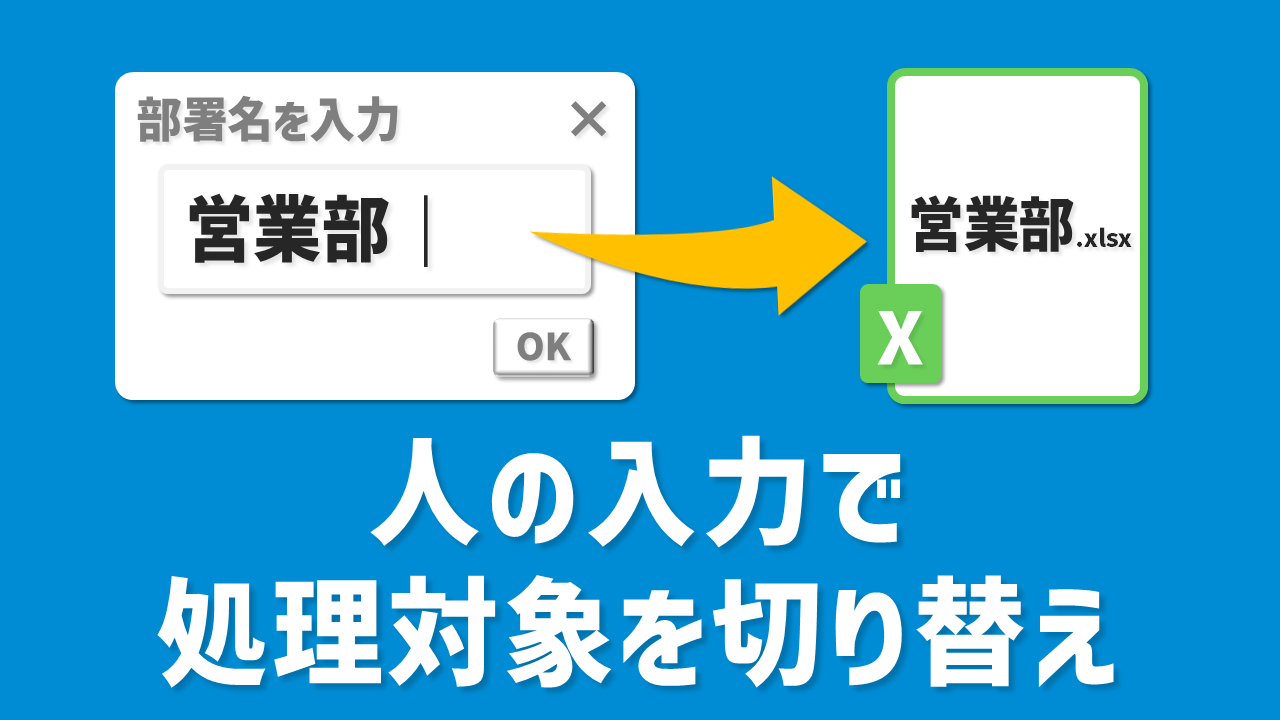
今回は、「入力値を取得」を使って、人が入力した部署名と一致するExcelファイルを開く自動操作セットを作成します。
事前準備
拡張機能「入力値を取得」を追加する
「入力値を取得」は初期状態では表示されない拡張機能です。
表示されない場合は、ヘルプセンターの 拡張機能(スクリプト)を追加するには を参考に追加してください。

部署ごとのファイルを用意する
営業部.xlsx、経理部.xlsx、人事部.xlsx という名前のExcelファイルを作成し、デスクトップに保存しておきます。
ファイルの中身は空でかまいません。
設定方法
人が入力した部署名と一致するファイルが開かれるように、自動操作セットを設定します。
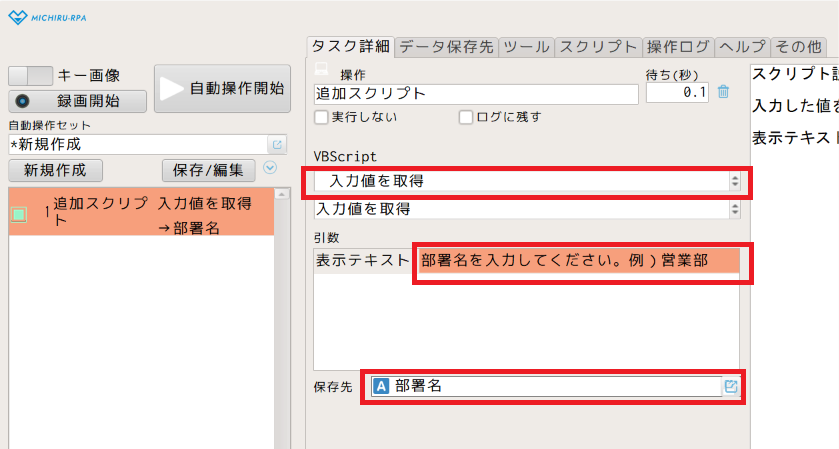
- 操作メニューの「関数/スクリプト」から「追加スクリプト」を追加します。
- スクリプトの一覧から「入力値を取得」を選択し、次のように設定します。
- 表示テキスト:
部署名を入力してください。例)営業部 - 保存先:データ保存先「部署名」を作成して選択します。

- 表示テキスト:
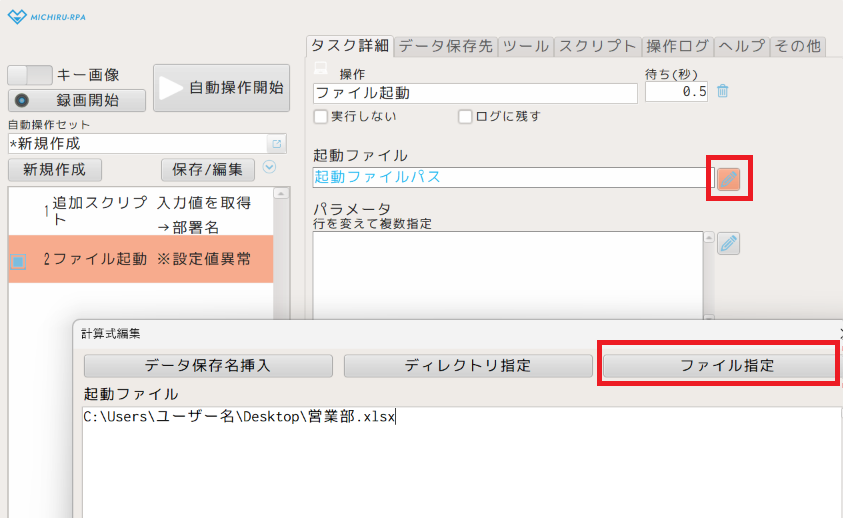
- 操作メニューの「ファイル・ディレクトリ」から「ファイル起動」を追加して、「起動ファイル」の編集ボタンをクリックします。
- 「計算式編集」画面の「ファイル指定」をクリックして、今回作成したいずれかの部署のExcelファイルを選択します。
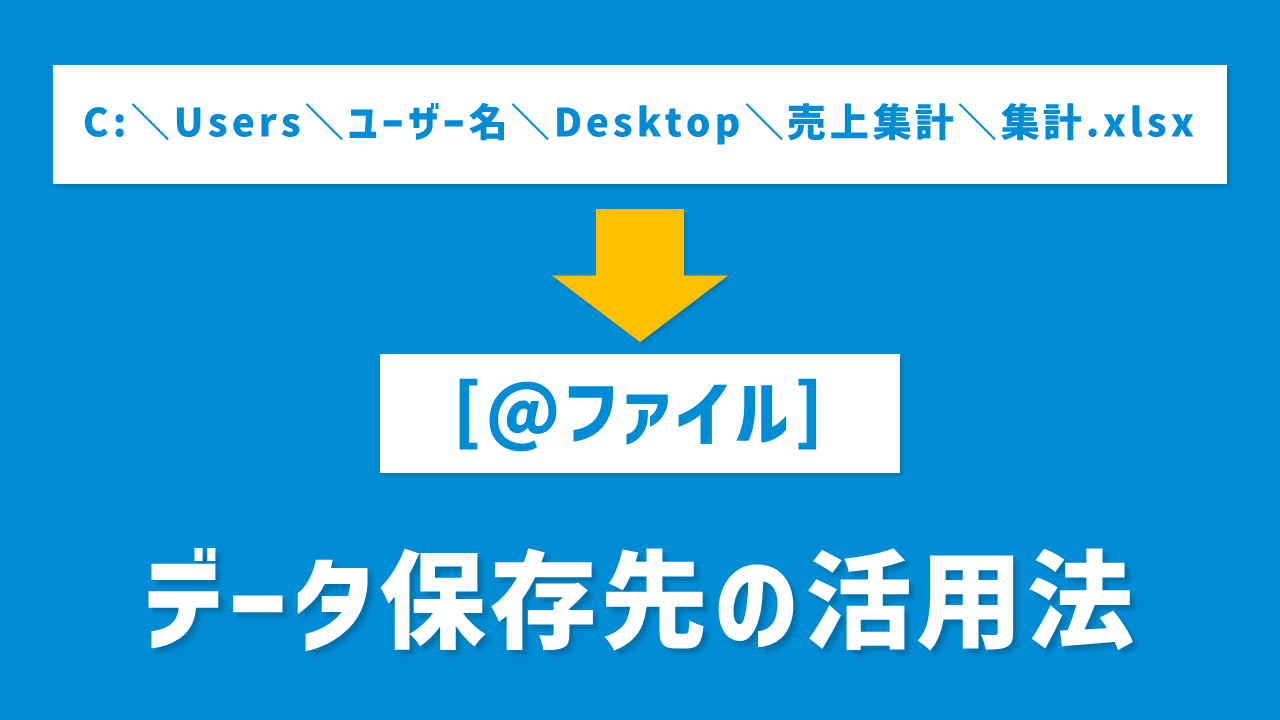
- ファイル名の拡張子を除く部分を削除し、削除した部分に「データ保存名挿入」をクリックしてデータ保存先「部署名」を選択して挿入します。
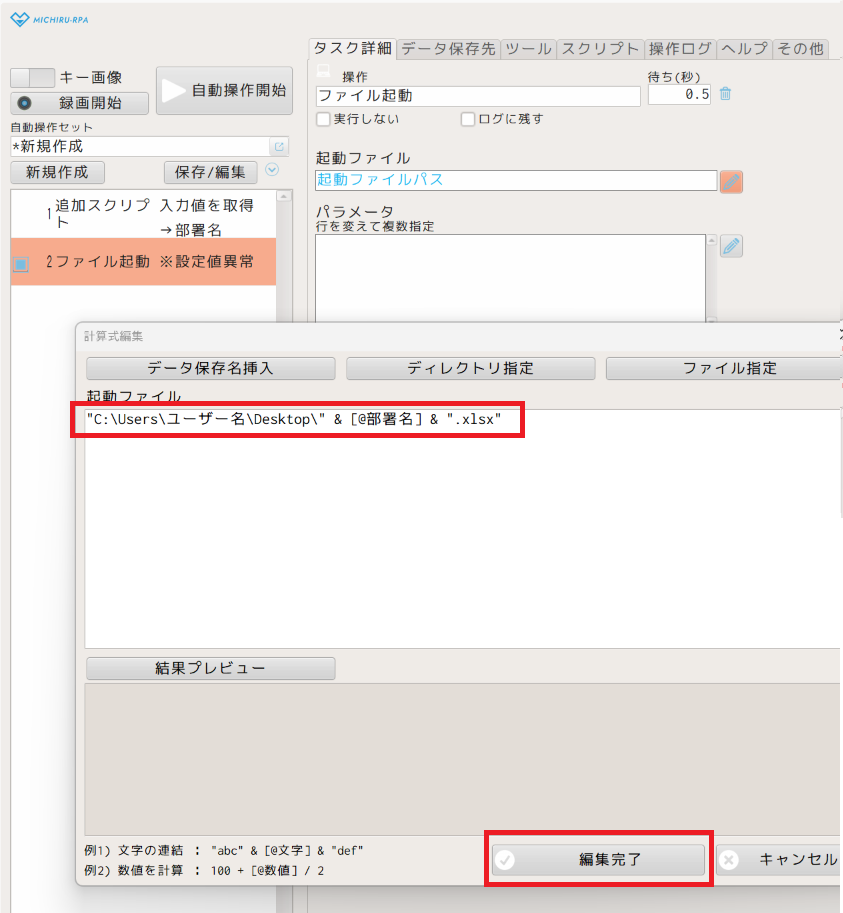
- 下記のようにファイルパスを修正して、「編集完了」をクリックします。
"C:\Users\ユーザー名\Desktop\" & [@部署名] & ".xlsx"
ファイルの保存場所は、環境によって異なります。実際の保存先に合わせてファイルパスを変更してください。
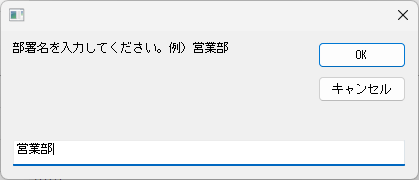
最初から実行すると、入力ボックスが表示されます。
部署名を入力して「OK」をクリックすると、入力した部署名のExcelファイルが開きます。
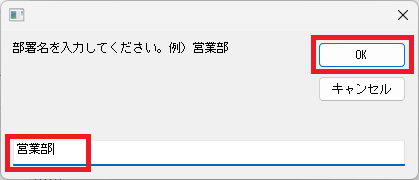
入力ボックスに入力する部署名は、Excelファイルの名前と完全に一致させる必要があります。
(例:「営業部.xlsx」を開く場合は「営業部」と入力)。
文字連結のルールについてはこちらをご覧ください。
補足事項
- 入力ボックスの「キャンセル」または「×」をクリックすると実行を中断します。
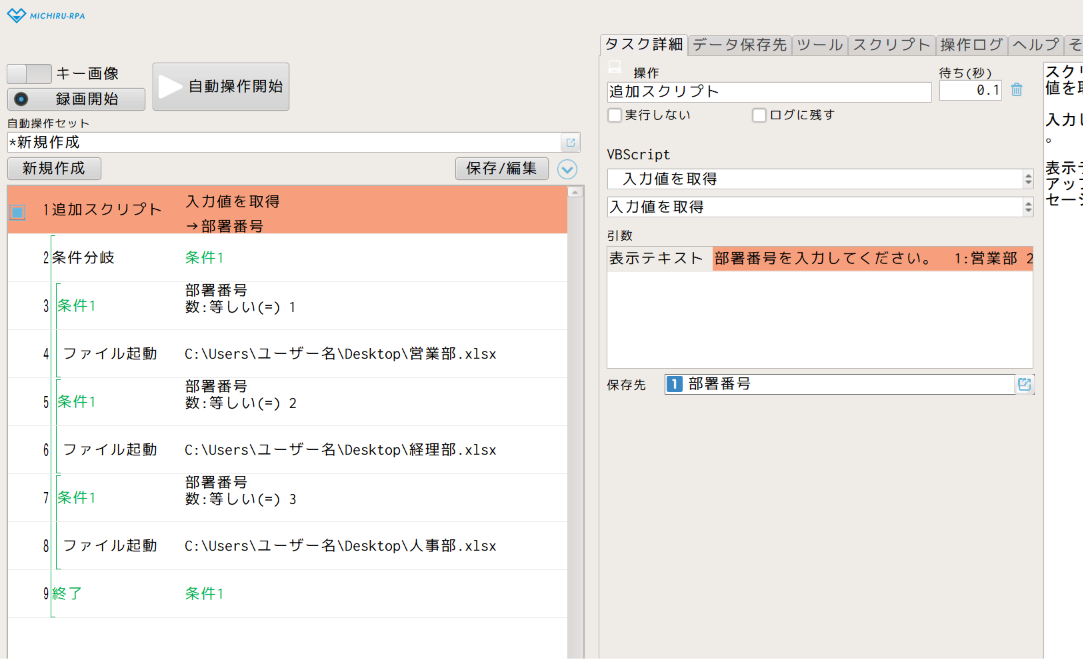
- 入力の手間や間違いを減らすために、営業部なら「1」、経理部なら「2」、人事部なら「3」といったように数字を割り当てる方法もあります。入力された数字に応じて「条件分岐」を使い、処理を切り替えることができます。
- 今回は「ファイル起動」に活用する例を紹介しましたが、入力した数字を「繰返し」の回数に活用したり、入力した日付を処理対象の指定に使ったりすることもできます。
まとめ
今回は、拡張機能「入力値を取得」を使って、実行時に入力した部署名に応じて、対象のExcelファイルを開く方法をご紹介しました。
この方法を使えば、自動操作セットを編集することなく、その都度処理対象を指定できます。
部署名だけでなく、処理する件数や対象日付など、実行するたびに人が条件を指定したい業務で役立つ機能です。
ぜひ、日々の業務に取り入れてみてください!