外部から指示を出してMICHIRU RPAの自動操作セットを実行することができます。
タスクスケジューラから実行
Windows に標準搭載されているタスクスケジューラを使って、あらかじめ登録した自動操作セットを指定日時に実行させることができます。これにより、業務開始前や夜間など、手動操作なしで定期的に処理を実行できます。
詳しくはこちらをご覧ください。
MICHIRU RPA Ver.1.4.4.0以降に搭載されている、「MICHIRU Assistant」のトリガー機能を使って指定日時に実行することもできます。詳しくはこちらをご覧ください。
Chatworkから実行
チャットツール「Chatwork」から指定した自動操作セットに実行指示を出すことができます。この機能を利用するためには使用するChatworkアカウントとRPA Stationに事前に設定が必要です。
詳しくはこちらをご覧ください。
コマンドラインによる実行
コマンドラインによる自動操作セットの実行指示が可能です。
Windowsのコマンドプロンプトへのコマンド入力を例に解説します。
自動操作セットの実行
コマンドを実行して自動操作セットを実行します。

- コマンドプロンプトを起動
- 次の形式でコマンドを入力
[ファイルパス] + (半角スペース) + [自動操作セット名]
操作セットをグループに分けて管理していたり、共有フォルダに保存している場合は、[自動操作セット名]の部分に、そのパスも記入する必要があります。
▼記入例
“C:\Program Files (x86)\MICHIRU\MICHIRU_RPA\MICHIRU_RPA.exe” コマンドラインによる実行指示 - Enterキーを押して実行
実行すると、MICHIRU RPAが起動して指定した自動操作セットが実行されます。
データ保存先「起動パラメータ」に入力値を引き渡して実行
MICHIRU RPAのデータ保存先「起動パラメータ」にデータを引き渡して自動操作セット実行します。

- コマンドプロンプトを起動
- 次の形式でコマンドを入力
[ファイルパス] + (半角スペース) + [自動操作セット名] + (半角スペース) + [引き渡す入力値]
▼記入例
“C:\Program Files (x86)\MICHIRU\MICHIRU_RPA\MICHIRU_RPA.exe” コマンドラインによる実行指示 起動パラメータ 123 - Enterキーを押して実行
実行すると、MICHIRU RPAが起動して、データ保存先「起動パラメータ」に入力値が引き渡された状態で自動操作セットが実行されます。
指定したデータ保存先に入力値を引き渡して実行
指定したMICHIRU RPAのデータ保存先に、入力値を引き渡して自動操作セットを実行します。

- コマンドプロンプトを起動
- 次の形式でコマンドを入力
[ファイルパス] + (半角スペース) + [自動操作セット名] + (半角スペース) + {"[データ保存名]":[引き渡す入力値]}
コマンドの後ろに続く{"[データ保存名]":[引き渡す入力値]}はJSON(JavaScript Object Notation)形式のデータです。
複数のデータ保存先を指定する場合は{"[データ保存名]":[引き渡す入力値],"[データ保存名2]":[引き渡す入力値]}のように「,」で区切って入力します。
▼記入例
“C:\Program Files (x86)\MICHIRU\MICHIRU_RPA\MICHIRU_RPA.exe” コマンドラインによる実行指示 {“データ1″:”ABC”,”データ2″:”abc”} - Enterキーを押して実行
実行すると、MICHIRU RPAが起動して、指定したデータ保存先に入力値が引き渡された状態で自動操作セットが実行されます。
外部から実行指示を受けた際の動作設定
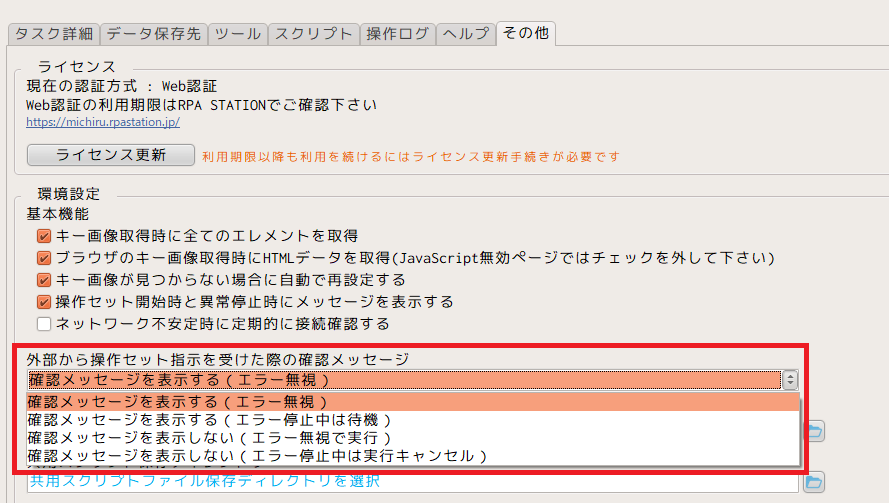
MICHIRU RPAが外部(タスクスケジューラ/Chatwork/コマンドライン)やMICHIRU Assistantから実行指示を受けたとき、MICHIRU RPAを起動していない状態であればすぐに実行されますが、次の状態のときには、「外部から操作セット指示を受けた際の確認メッセージ」の設定によって動きが異なります。
- 操作セットを編集中
- 操作セットを実行中
- 実行中の操作セットがエラー停止中
「外部からの実行指示を受けた際の確認メッセージ」は「その他」タブで設定します。
設定項目ごとの動作
4つの設定項目ごとの
・操作セットを編集中
・操作セットを実行中
・実行中の操作セットがエラー停止中
それぞれの場合の動作は次のようになります。
| 設定項目 | 操作セット編集中 | 操作セット実行中 | エラー停止中 |
|---|---|---|---|
| 確認メッセージを表示する (エラー無視) ※初期状態ではこの設定が選択されています | 確認メッセージ※を表示 | 実行完了後 確認メッセージ※を表示 | エラーを無視して 確認メッセージ※を表示 |
| 確認メッセージを表示する (エラー停止中は待機) | 確認メッセージ※を表示 | 実行完了後 確認メッセージ※を表示 | 実行を待機 (エラー画面を閉じると実行) |
| 確認メッセージを表示しない (エラー無視で実行) | すぐに実行 | 実行完了後すぐに実行 | エラーを無視して実行 |
| 確認メッセージを表示しない (エラー停止中は実行キャンセル) | すぐに実行 | 実行完了後すぐに実行 | 実行を中止 |
確認メッセージ
下図は、「外部からの実行指示を受けた際の確認メッセージ」の一部設定によって、表示される確認メッセージです。
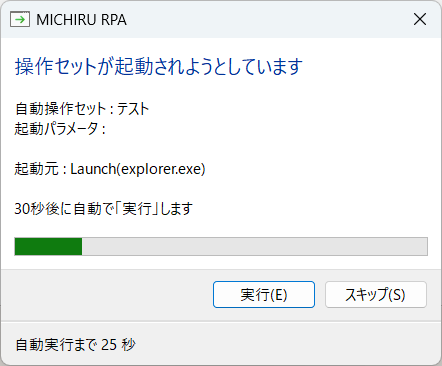
確認確認メッセージの表示中に「実行」をクリックすると実行され、「スキップ」をクリックすると実行を中止します。
表示されてから30秒以内に操作が行われなかった場合は、自動的に「実行」が選択されます。
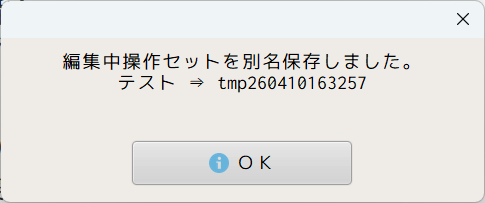
編集中操作セットの別名保存
未保存の操作セットを編集中に、外部からの指示による実行が行われた場合、編集中だった操作セットは別名で保存されます。