
MICHIRU RPAの利用端末を新しいPCへ移行する際に必要な手順やバックアップ方法を解説します。
PC交換時や新PC導入時に、利用環境を引き継ぐための参考にしてください。
解説では、これまで利用していた端末を旧PC、移行先の端末を新PCと表記しています。
旧PCで行う作業
STEP
ローカルに保存されている自動操作セットをエクスポートする
旧PCのローカルに保存されている自動操作セットのうち、新PCに移行したい自動操作セットを外部ストレージ(社内共有フォルダやUSBメモリ等)へ保存します。
旧PCが複数台ある場合は、それぞれのPCでエクスポートが必要です。
- MICHIRU RPAの「その他」タブ を表示します。
- 新PCに移行する自動操作セットをクリックして選択します。
※ すべての自動操作セットをエクスポートする場合は、自動操作セットの一覧画面でCtrl+Aを押して全選択できます。 - 「エクスポートディレクトリ」に保存先の外部ストレージのパスを設定します。
- 「エクスポート」ボタンをクリックします。
STEP
拡張機能(スクリプト)ファイルのバックアップ
旧PCで拡張機能(スクリプト)をご利用の場合、外部ストレージ(社内共有フォルダやUSBメモリ等)へ保存してください。
- MICHIRU RPAの「スクリプト」タブ を表示します。
- 「スクリプトファイル保存ディレクトリを開く」をクリックします。
- 表示されたフォルダから、拡張機能として追加したスクリプトファイルをコピーして、外部ストレージへ保存します。
※ どのスクリプトファイルを追加していたか不明な場合は、上記フォルダ内のファイルをすべてコピーしておきます。
STEP
旧PCを最新バージョンへアップデート(旧PCで共用自動操作セットをご利用していた場合のみ)
すでに旧PCが最新バージョンの場合は、本手順は不要です。
また、旧PCが複数ある場合は、そのうち1台をアップデートしてください。全台をアップデートする必要はありません。
アップデート(インストール)の手順はこちらをご覧ください。
株式会社 MICHIRU / IT & AI syste…

MICHIRU RPAのインストール
本ページでは、MICHIRU RPAのユーザーアカウント登録、インストール、およびWeb認証によるライセンス認
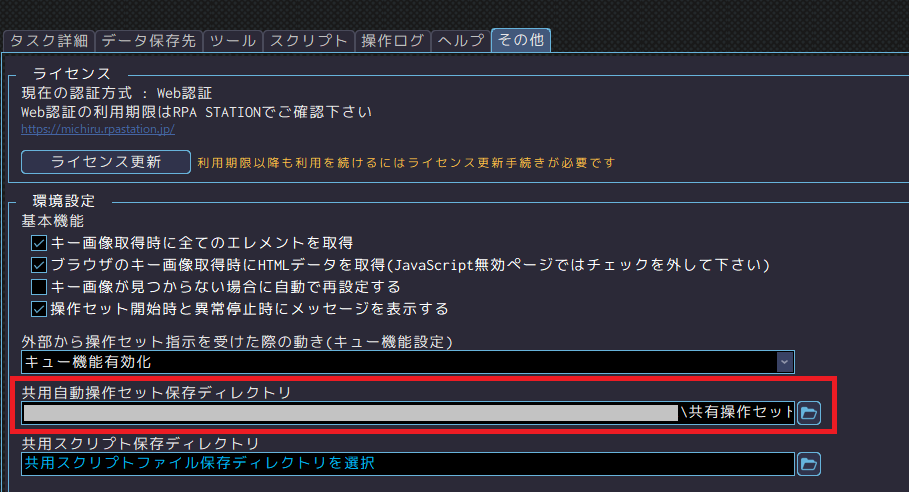
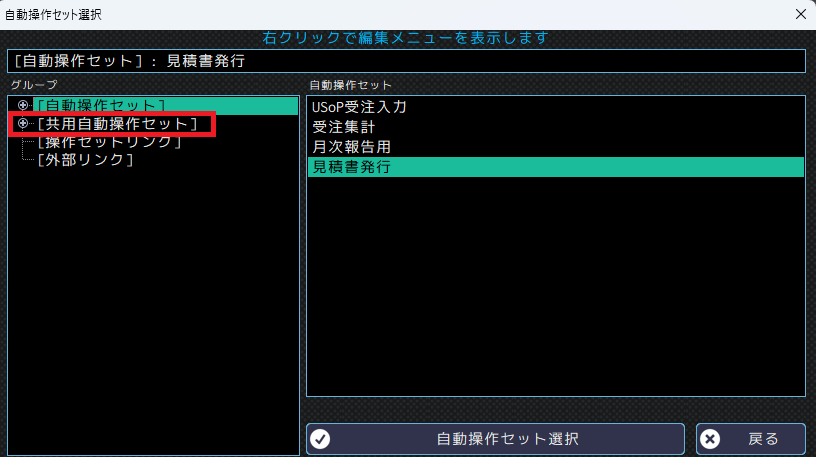
次のいずれかに該当する場合は、共用自動操作セットを使用している状態です。
- 「その他」タブ > 「共用自動操作セット保存ディレクトリ」にパスが設定されている
- 自動操作セット選択画面に「共用自動操作セット」が表示されている
新PCで行う作業
STEP
最新バージョンのMICHIRU RPAをインストールする
最新バージョン(STEP3でインストールしたバージョンと同バージョン)をインストールします。
インストール手順はこちらをご覧ください。
株式会社 MICHIRU / IT & AI syste…
MICHIRU RPAのインストール
本ページでは、MICHIRU RPAのユーザーアカウント登録、インストール、およびWeb認証によるライセンス認
STEP
拡張機能(スクリプト)ファイルを移行する
STEP2で保存したスクリプトファイルを新PCのスクリプトファイル保存ディレクトリに移行します。
- MICHIRU RPAの「スクリプト」タブ を表示します。
- 「スクリプトファイル保存ディレクトリを開く」をクリックします。
- 表示されたフォルダに、STEP2で保存した外部ストレージからスクリプトファイルをコピー(または移動)します。
※ 新PCに同じ名称のスクリプトファイルが存在する場合はコピー(または移動)をスキップします。
STEP
ローカル用自動操作セットをインポートする
STEP1でエクスポートした自動操作セットを新PCにインポートします。
- MICHIRU RPAの「その他」タブを表示します。
- インポート先のグループを選択し、「ここにインポート」をクリックします。
- インポートファイルの選択画面が表示されたら、STEP1で保存した自動操作セットファイルを選択して、「開く」をクリックします。
※ すべての自動操作セットをインポートする場合は、Ctrl+Aを押して全選択します。
STEP
共用自動操作セット保存ディレクトリの設定(※ 旧PCで共用自動操作セットを利用していた場合のみ)
旧PCで設定していた共用自動操作セットの保存ディレクトリを新PCに設定します。
- MICHIRU RPAの「その他」タブを表示します。
- 「共用自動操作セット保存ディレクトリ」に、共用自動操作セットを保存しているフォルダのパスを設定します。
