
拡張機能(スクリプト)の更新情報
更新履歴をご確認いただき、お使いになるスクリプトの追加/更新の対応をお願いします。
拡張機能の追加/更新手順は 拡張機能(スクリプト)を追加/更新するには でご確認ください。
更新履歴
2026/10/● 情報を更新しました。
- 2026/10/● 更新 拡張機能の名称を変更しました
- 全ての拡張機能の名称の末尾に「*」を付与
- 「Excel操作_●●●」等の前半のカテゴリ表示を削除
- 塗りつぶしの色を取得 (ExcelGetCellColor.vbs)
「セルの背景色を取得(RRGGBB形式)」に変更 - 塗りつぶしの色をクリア (ExcelClearCellColor.vbs)
「セルの背景色をクリア」に変更 - フォントの色を取得(ExcelGetFontColor.vbs)
「セルの文字色を取得(RRGGBB形式)」に変更
- 2026/10/● 更新 全ての拡張機能をカテゴリ分けし、操作選択時の表示位置を変更しました
- 変更前:「VBScript」欄のプルダウンメニューに表示
変更後:「VBScript」欄のプルダウンメニューでカテゴリを選択 >その下のプルダウンメニューに表示
- 変更前:「VBScript」欄のプルダウンメニューに表示
- 2026/10/● 更新 一部の拡張機能の説明文を更新しました。
- Excel操作関連のスクリプトの設明文をより詳細に変更
- 2026/10/● 提供中止 次の拡張機能の提供を中止しました
- 列を挿入(ExcelAddColumns.vbs)
同名の標準機能としてExcel操作に搭載済み - 行を挿入(ExcelAddRows.vbs)
同名の標準機能としてExcel操作に搭載済み - マクロを実行(ExcelRunMacro.vbs)
同名の標準機能としてExcel操作に搭載済みです。 - 塗りつぶしの色を設定(ExcelSetCellColor.vbs)
標準機能「セルの背景色を設定」で代替可能 - フォントの色を設定(ExcelSetFontColor.vbs)
標準機能「セルの文字色を設定」で代替可能
- 列を挿入(ExcelAddColumns.vbs)
- 2026/10/● 修正 次の拡張機能を修正しました
- 数値の小数点以下の桁数を設定(ExcelSetNumDigAfterDecPoint.vbs)
タイ語環境における設定項目の表示を修正
- 数値の小数点以下の桁数を設定(ExcelSetNumDigAfterDecPoint.vbs)
提供中止となった拡張機能を引き続き利用することは可能ですが、当ページでの公開配布は終了となりますので、代替機能への切り替えをご検討ください。
代替機能へ切り替える際は、対象の自動操作セットで改めて操作の設定をしていただく必要があります。
拡張機能(スクリプト)を追加/更新するには
MICHIRU RPA にはさまざまなスクリプトが標準で搭載されていますが、さらにスクリプトを追加して機能を拡張することができます。
また、利用中の拡張機能に修正・変更があった場合は更新して利用できます。
スクリプトの追加/更新手順
次の手順でスクリプトを追加/更新します。
- 拡張機能(スクリプト)一覧から追加/更新したいスクリプトファイル(.zip)をダウンロードする
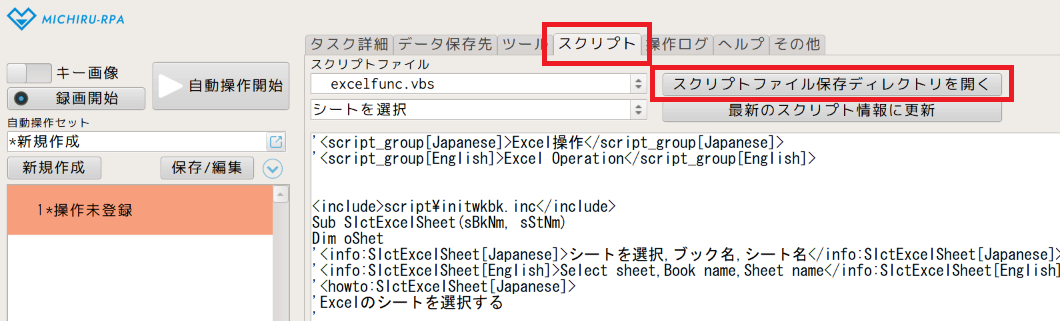
- MICHIRU RPA の「スクリプト」タブの「スクリプトファイル保存ディレクトリを開く」ボタンをクリックする

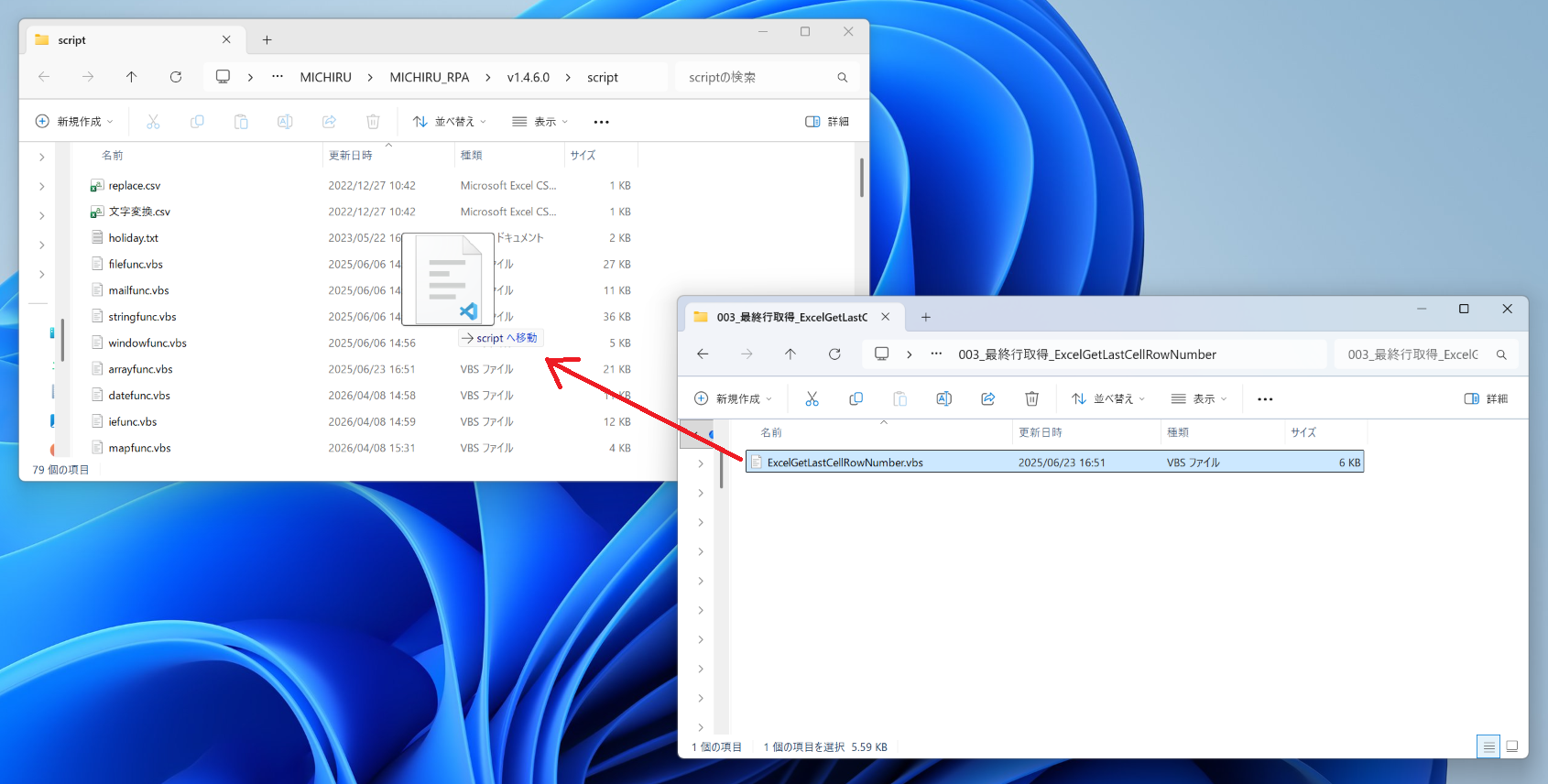
- 2で開いたフォルダに1でダウンロードしたスクリプトファイル(.vbs)を移動またはコピーする
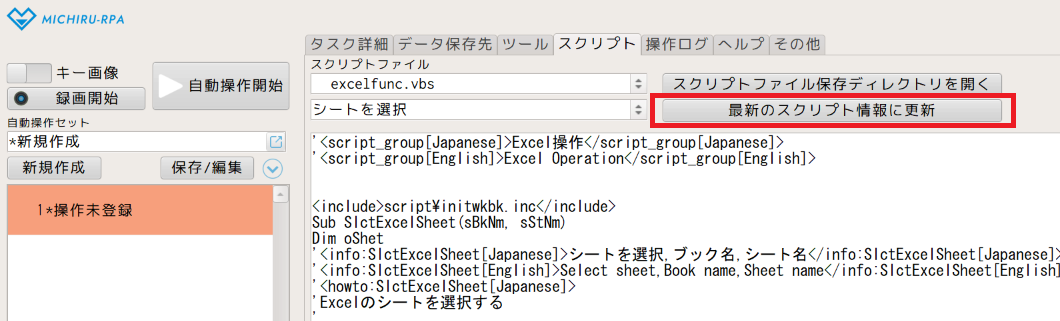
(更新する場合は上書きする。) - MICHIRU RPA の「スクリプト」タブの「最新のスクリプト情報に更新」ボタンをクリックする
- MICHIRU RPA の「追加スクリプト」操作にて、追加したスクリプトがドロップダウンリストに表示されることを確認する
Excel操作の共通パーツ「 initwkbk.inc」について
一部のExcel操作の拡張スクリプトの動作には、スクリプトファイルとは別に、共通で使用するファイル initwkbk.inc が必要です。
この initwkbk.inc は、Ver.1.4.6.0以降のMICHIRU RPAをインストールした際に自動的に所定の場所に保存されます。
Ver.1.4.6.0より前のバージョンをお使いの場合は、まず、下記の場所に initwkbk.inc が存在するかどうか確認しましょう。
C:\Program Files (x86)\MICHIRU\MICHIRU_RPA\script
次の場合は、一部のExcel操作の拡張スクリプトが正常に動作しません。
・initwkbk.inc がない場合
・initwkbk.inc はあるが最新でない場合
いずれかに当てはまる場合は、最新の initwkbk.inc を上記のフォルダ内に保存(または上書き)してください。
最新の initwkbk.inc は、「全種ダウンロード」ボタンまたは「Excel操作 まとめてダウンロード」ボタンからダウンロードしたZIPファイルの中に同梱されています。
また、保存(または上書き)後に、MICHIRU RPA の「スクリプト」タブの「最新のスクリプト情報に更新」ボタンをクリックしてください。
なお、Program Files (x86) 配下へのファイル配置には、管理者権限が必要な場合があります。ファイルをコピーできない場合は、管理者権限のあるユーザーで操作するか、システム管理者へご確認ください。
拡張機能(スクリプト)一覧
スクリプトは種類ごとにまとめてダウンロードできます。
追加したいスクリプトの種類の「まとめてダウンロード」ボタンよりダウンロードしてください。
下の「全種ダウンロード」ボタンからは全種類のスクリプトをダウンロードできます。
Excel操作のスクリプト
※ 欠番となっているものは修正中または提供を中止したスクリプトです
| No | スクリプト名 | ファイル名 | 概要 |
|---|---|---|---|
| 1 | アクティブセルの行番号取得* | ExcelGetActiveCellRowNumber | アクティブセルの行番号を取得します |
| 2 | アクティブセルの列番号取得* | ExcelGetActiveCellColumnNumber | アクティブセルの列番号を取得します |
| 3 | 最終行取得* | ExcelGetLastCellRowNumber | 指定した列の最終行の行番号を取得します。 列の途中に空白セルがある場合、空白セルの手前の行番号を取得します。 |
| 4 | フォントの色を設定* | ExcelSetFontColor | 指定した範囲にフォントの色を設定します |
| 5 | 塗りつぶしの色を設定* | ExcelSetCellColor | 指定した範囲にセルの塗りつぶしの色を設定します |
| 6 | 塗りつぶしの色をクリア* | ExcelClearCellColor | 指定した範囲のセルの塗りつぶしの色をクリアします |
| 7 | フォントサイズを設定* | ExcelSetFontSize | 指定した範囲にフォントサイズを設定します |
| 8 | フォントを設定* | ExcelSetFont | 指定した範囲のフォントを設定します |
| 9 | 貼り付け* | ExcelPaste | クリップボードに入っている内容を貼り付けます |
| 10 | 値の貼り付け* | ExcelPasteValue | クリップボードに入っているセル内容の値のみを貼り付けます |
| 11 | フィルタを設定* | ExcelSetFilter | 条件を指定して絞り込みのフィルタを設定します |
| 12 | フィルタを解除* | ExcelCancelFilter | アクティブシートに設定されているフィルタを解除します |
| 13 | シート名を指定してファイルを開く* | ExcelOpenFile | シート名を指定してファイルを開きます |
| 14 | CSV形式で保存* | ExcelSaveFileAsCSV | CSV形式でファイルを保存します |
| 15 | 上書き保存* | ExcelSave | ファイルを上書き保存します |
| 16 | 名前を付けて保存* | ExcelSaveAs | アクティブブックに名前を付けて保存します |
| 17 | 保存せずに閉じる* | ExcelCloseWithoutSave | アクティブブックを保存せずに閉じます |
| 18 | 保存せずにすべて閉じる* | ExcelCloseAllWithoutSave | すべてのブックを保存せずに閉じます |
| 19 | 新規ブックを開く* | ExcelNewBook | 新規ブックを開きます |
| 20 | 最前面で開く* | ExcelOpenFileForeground | 指定したファイルを最前面で開きます |
| 22 | 列を削除* | ExcelDeleteColumns | 列を削除します |
| 23 | 列を移動* | ExcelMoveColumns | 列を移動します |
| 24 | 列をコピー* | ExcelCopylColumns | 列をコピーします |
| 25 | 行/列を入れ替えて貼り付け* | ExcelPasteTranspose | 指定した範囲の行/列を入れ替えて貼り付けます |
| 26 | 行を削除* | ExcelDeleteRows | 行を削除します |
| 28 | 行を移動* | ExcelMoveRows | 行を移動します |
| 29 | 行をコピー* | ExcelCopyRows | 行をコピーします |
| 30 | ハイパーリンクをクリック* | ExcelClickHyperLink | ハイパーリンクをクリックします |
| 31 | 数式を取得* | ExcelGetCellFormula | 数式を取得します |
| 32 | 数式を設定* | ExcelSetCellFormula | 数式を設定します |
| 34 | セルの検索* | ExcelSearchCell | セルを検索します |
| 35 | ExcelGetCellColor | 指定したセルの塗りつぶしの色を取得します | |
| 36 | ExcelGetFontColor | 指定したセルのフォントの色を取得します | |
| 37 | シートを複製* | ExcelCopySheet | アクティブシートを複製します |
| 38 | シートを削除* | ExcelDeleteSheet | シートを削除します |
| 39 | シート名を取得* | ExcelGetSheetName | シートの名称を取得します |
| 40 | シート名を変更* | ExcelRenameSheet | シートの名称を変更します |
| 41 | シート数を取得* | ExcelGetSheetCount | ブックのシート数を取得します |
| 42 | シート一覧を取得* | ExcelGetSheetList | ブックのシート一覧を取得します |
| 43 | 列名、列番号変換* | CnvColNamToNum | 列名を列番号に、列番号を列名に変換します |
| 44 | シートを挿入* | ExcelInsertSheets | シートを挿入する位置を数字、シート名、または、先頭か末尾のいずれかを指定して挿入します |
| 45 | 水平位置設定* | ExcelHorizonPosition | 範囲を指定して水平位置の設定をします ・左揃え ・中央揃え ・右揃え ・データ別自動揃え |
| 46 | 垂直位置設定* | ExcelVerticalPosition | 範囲を指定して垂直位置の設定をします ・上揃え ・上下中央揃え ・下揃え |
| 47 | インデントの追加* | ExcelAddIndent | 範囲を指定してインデントを1つ追加します |
| 48 | インデントの削除* | ExcelRemoveIndent | 範囲を指定してインデントを1つ削除します |
| 49 | セルの結合* | ExcelMergeCell | 範囲を指定してセルを結合します |
| 50 | セルの結合解除* | ExcelUnMergeCell | セルを指定して結合を解除します |
| 52 | 日程表示の設定* | SetColDateFormat | 指定した列の日程表示式を設定します |
| 53 | 数値の表示形式を通貨に設定* | ExcelSetNum2Cur | 数値の表示形式を通貨に設定します |
| 54 | 数値の表示形式をパーセントに設定* | ExcelSetNum2Per | 数値の表示形式をパーセントに設定します |
| 55 | 小数点桁数の設定* | ExcelSetNumDigAfterDecPoint | 数値の小数点以下の桁数を設定します |
| 56 | ページ余白の設定* | ExcelSetPageMargin | ページの余白を設定します |
| 57 | 印刷サイズの設定* | ExcelSetPageSize | 印刷ページのサイズを設定します |
| 58 | 印刷範囲の設定* | ExcelSetPrintArea | 印刷範囲を設定します |
| 59 | 印刷向きの設定* | ExcelSetPageOrientation | 印刷ページの向きを設定します |
| 60 | 列を別のブックへコピー* | ExcelCopyColOtherBooks | 列を別のブックへコピーします |
| 61 | 行を別のブックへコピー* | ExcelCopyRowOtherBooks | 行を別のブックへコピーします |
| 62 | シートの色操作* | ExcelTabColor | シート見出しの色を取得します |
| 63 | 指定したブックを閉じる* | ExcelClose | ブック名を指定して閉じます |
日付操作のスクリプト
| No | スクリプト名 | ファイル名 | 概要 |
|---|---|---|---|
| 1 | 年齢・経過年を計算する* | CalculateAge | 開始日から計算基準日までの年齢・経過年を計算します |
| 2 | 営業日チェック* | CheckBusinessday | 日付を取得して営業日か判別します |
| 3 | 営業日カウント* | CountBusinessday | 日付を取得して第何営業日か判別します |
| 4 | 営業日取得* | GetBusinessday | 第何営業日かを指定して日付を返します |
| 5 | 末日取得* | getEndOfMonth | 指定した月の末日を取得します |
| 6 | 日付計算(加算)* | getNextNDay | 指定した日にち後の日付を取得します |
| 7 | 日付計算(減算)* | getPreviousNDay | 指定した日にち前の日付を取得します |
文字列操作のスクリプト
| No | スクリプト名 | ファイル名 | 概要 |
|---|---|---|---|
| 1 | 入力値を取得* | ShowInputBox | 入力した値を取得します |
| 2 | 文字列の全角<->半角変換* | ConvTwobtAndOnebt | 半角を全角、全角を半角に変換します |
配列データ操作のスクリプト
| No | スクリプト名 | ファイル名 | 概要 |
|---|---|---|---|
| 1 | 行・列インデックス番号による配列からの値の取得* | arrayfunc | 対象配列データの行インデックス番号、列インデックス番号を指定して値を取得します |
| 2 | 行インデックス番号・列名による配列からの値の取得* | arrayfunc | 対象配列データの行インデックス番号、列名を指定して値を取得します |
| 3 | 行・列インデックス番号による配列への値の設定* | arrayfunc | 対象配列データの行インデックス番号、列インデックス番号を指定して値を設定します |
| 4 | 行インデックス番号・列名による配列への値の設定* | arrayfunc | 対象配列データの行インデックス番号、列名を指定して値を設定します |
| 5 | 指定した列名を含むかチェックする* | arrayfunc | 指定した列名を含むかチェックします |
| 6 | 文字列データから配列データを作成* | arrayfunc | 文字列データから行区切り文字、列区切り文字を指定して配列データを作成します |
| 7 | CSVファイルを配列データとして読み込む* | arrayfunc | CSVファイルを配列データとして読み込みます |
| 8 | 配列データをCSVファイルとして保存する* | arrayfunc | 配列データをCSVファイルとして保存します |
その他操作のスクリプト
| No | スクリプト名 | ファイル名 | 概要 |
|---|---|---|---|
| 1 | メッセージボックスによる条件分岐 | Messagebox | メッセージボックスの「はい」「いいえ」「キャンセル」を取得します |
| 2 | プロセス確認 | CheckProcess | 指定したアプリケーションの実行中のプロセスの数を返します |
