
起動時にエラーが出たら
ライセンスチェックでエラーが発生しました

「ライセンスチェックでエラーが発生しました。ライセンス数が上限に達しました。」のエラーは、ご契約のライセンス数の上限を超えて起動・編集または実行した際に表示されます。
他のパソコンでの使用終了後に改めてご利用ください。
実行中にエラーが出たら
エラー内容の確認と修正の流れ
RPA 実行中にエラーのポップアップ画面が出た場合は、以下の手順で操作セットを修正します。
まずは、どの操作でエラーが起きたのかを確認します。
ポップアップ画面で確認する方法と、操作ログで確認する方法があります。
- ポップアップ画面で確認する
-
ポップアップ画面に、エラーと判定された操作番号と、エラーの内容が表示されます。
「OK」ボタンをクリックして、自動操作セットの該当番号の操作を確認してください。
- 操作ログで確認する
-
「操作ログ」タブをクリックすると、実行した各操作の実行日時や操作セットの名称等が一覧が表示されます。
エラーログは「Type」の欄にオレンジの文字で「warn」や「error」と表示され、「No.」の欄でエラーが発生した操作番号を確認できます。
エラーログを選択すると、画面下部にも内容が表示されます。


操作ログで実行内容の詳細を確認するためには、各操作の「タスク詳細「ログに残す」をオンにしておく必要があります。
全ての操作の「ログに残す」をオンにしたい場合は、次の手順で設定すると便利です。
1. いずれかの操作の上で右クリック
2. 「全ての操作を選択」をクリック
3. 再度、いずれかの操作の上で右クリック
4. 「選択した操作を『ログに残す』に設定」をクリック

STEP1で確認したエラーが発生した操作を選択して、どのような操作が行われたかを確認します。
「タスク詳細」タブ等で何が原因になっているかを推測し、修正が必要な操作を特定します。
操作の内容によっては、エラーが起きた操作と修正が必要な操作は一致しないことがあるので注意が必要です。
エラーの原因は、よくあるエラーと修正例を参考にしてください。
修正後、自動操作セットを再度実行します。
どの操作から実行を再開するかを以下のように選択できます。
| すべての操作を最初から実行したい | 自動操作開始ボタンをクリックします。 |
|---|---|
| 1つの操作のみ実行したい | 操作で右クリックをすると表示されるメニューから「ステップ操作」を選択します。 |
| 選択した操作以降の操作をすべて実行したい | 操作で右クリックをすると表示されるメニューから「ここから自動操作」を選択します。 |
| 複数の操作範囲を実行したい | 操作を複数選択(操作の左の□をONにする)後、右クリックで表示されるメニューから「選択分を自動操作」を選択します。 |
「保存/編集」ボタンを押して、修正内容を保存します。
よくあるエラーと修正例
よくあるエラーと、その原因別の修正例を紹介します。
キー画像が見つかりません
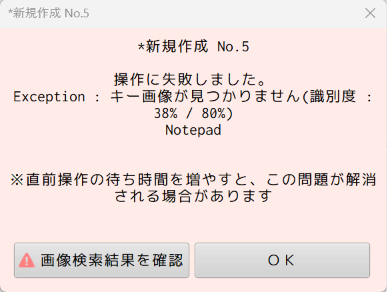
目印として設定した画像(キー画像)が画面内に見つからなかったときに表示されるエラーです。
主に、次のような場合に表示されます。
- 直前の操作でシステムの起動や画面の読み込みに時間がかかり、キー画像が画面に表示される前に操作が実行された。
- 操作対象のシステムのアップデートにより、キー画像として設定していた場所のデザインが変更された。
- キー画像を設定した際と、画面解像度や表示倍率が異なる状態で実行された。
- 画面スクロール後に表示される場所にキー画像を設定したが、スクロールが足りない状態で実行された。
このエラーが発生した場合は、まず、上記のどのケースに当てはまるのか原因を調査します。
キー画像検索結果を確認する
エラー画面の「OK」をクリックすると、エラーが発生した操作が選択された状態で、MICHIRU RPAが最前面に表示されます。
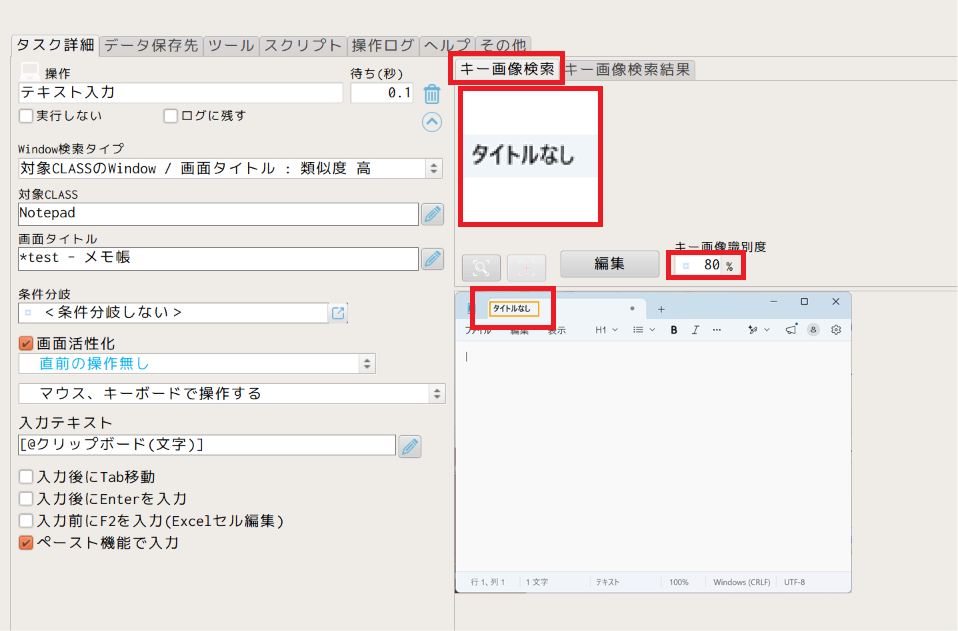
「タスク詳細」タブ内の「キー画像検索」タブで、設定したキー画像と「キー画像識別度」の数値を確認しておきましょう。
下図の例ではメモ帳の見出しの「タイトルなし」の部分がキー画像に設定され、「キー画像識別度」は「80%」に設定されていることが確認できます。
次に、「キー画像検索」タブの右の「画像検索結果」タブをクリックします。
エラー発生時に実際にキー画像が検索された結果が表示されます。
下図の例では、設定されていた「タイトルなし」の部分のキー画像をWindowから検索したものの、識別度は38%にとどまり、80%以上の画像は未発見であったことが確認できます。
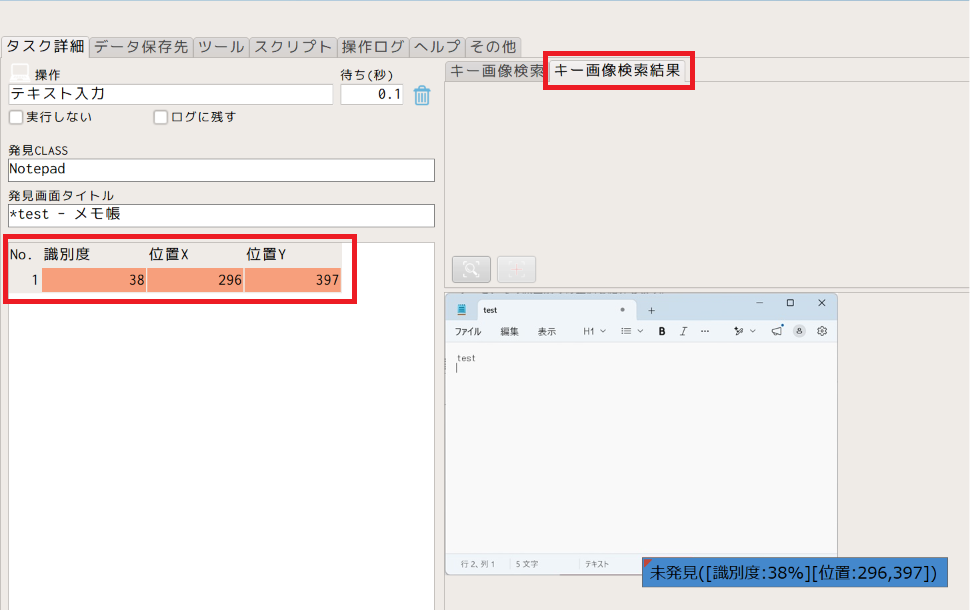
さらに、「未発見」と表示された位置にカーソルを合わせると、設定していたキー画像とは全く別の場所(オレンジの枠で示された部分)を検索していたことが分かります。

この結果から、この例では、キー画像に設定していたメモ帳の見出し「タイトルなし」が「test」となっていたことがキー画像を発見できなかった原因だと推測できます。
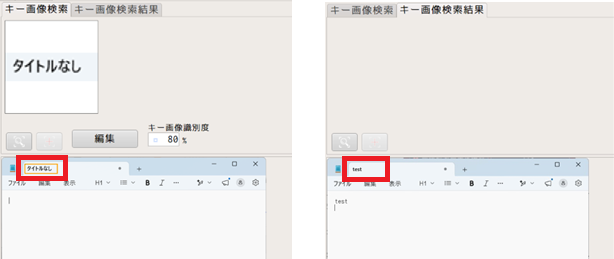
このように、「キー画像検索」タブと「キー画像検索結果」タブを比較して原因を推測してから、自動操作セットを修正します。
エラー画面の「キー画像検索結果を確認」ボタンをクリックすると、「キー画像検索結果」タブが選択された状態でMICHIRU RPAが最前面に表示されます。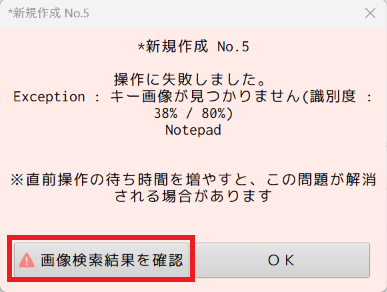
修正例1:キー画像が画面に表示される前に操作が実行された場合
- 直前の操作の待ち時間を調整する
-
システムの起動や画面の読み込みに時間がかかって、キー画像が完全に表示される前の状態だったことが原因だった場合は、システムの起動を行っている「ファイル起動」等の操作や、画面遷移を行っている「クリック」等の操作の「待ち(秒)」を長くすると解消されます。
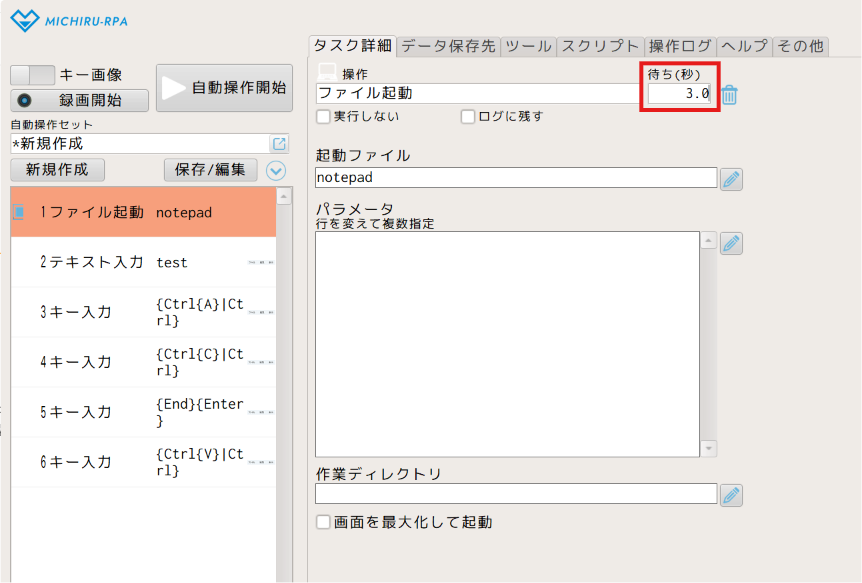
下図の例は、2番目の「テキスト入力」で「キー画像が見つかりません」のエラーが発生した自動操作セットの修正例です。1番目の「ファイル起動」に時間がかかり、設定したキー画像が画面に表示される前に実行されたことが原因でした。
そのため、1番目の「ファイル起動」の「待ち(秒)」を0.5から3.0秒に延長しました。
1番目の操作が実行された3秒後に2番目の操作が実行されます。
修正例2:キー画像として設定していた場所のデザインが変更された場合
- キー画像を変更する
-
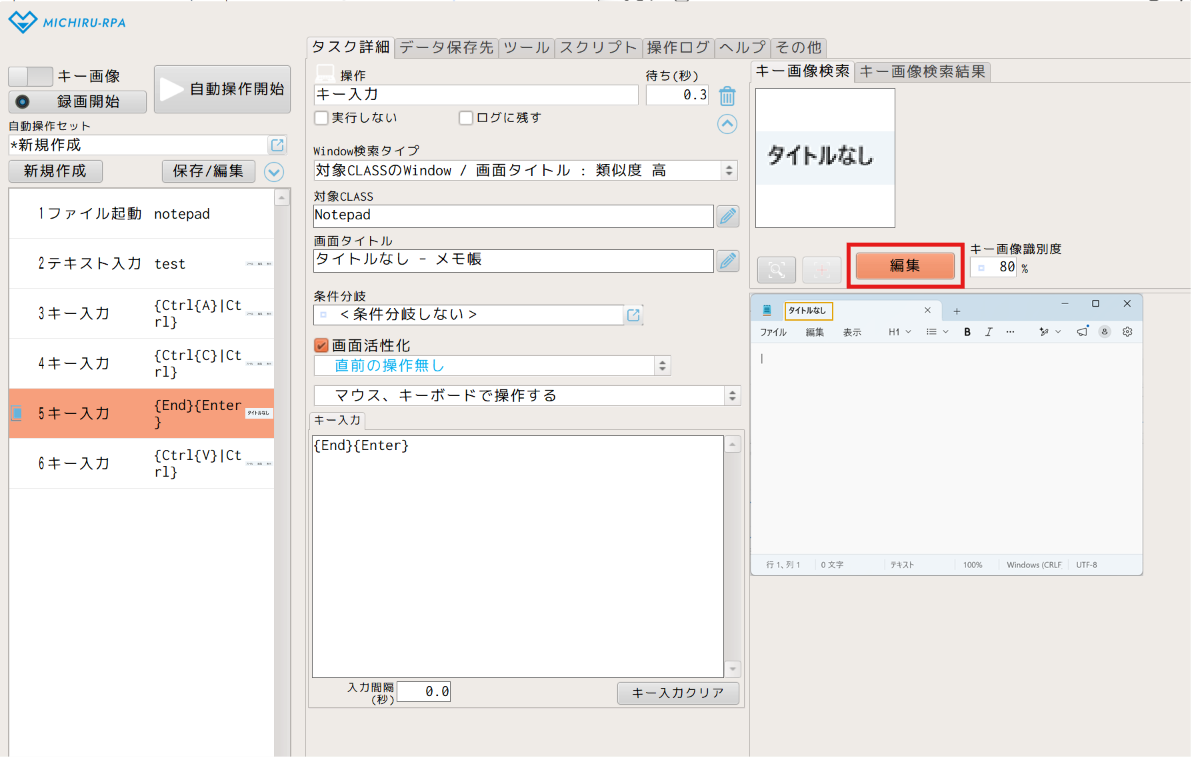
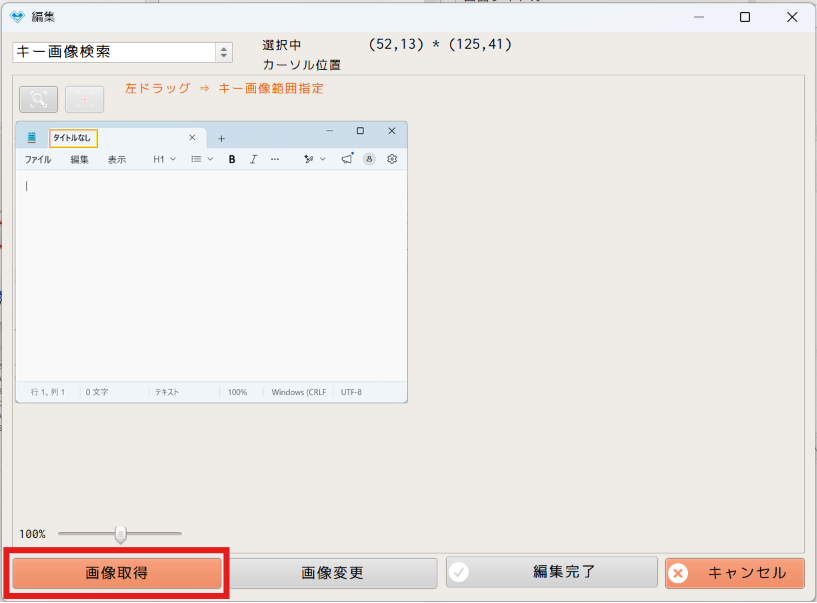
キー画像として設定した画像にデザインや文字の変更があった場合は、画像を再取得後、キー画像を設定しなおします。
- 「キー画像検索」タブの「編集」ボタンをクリックし、編集画面を開きます。(上図1枚目)
- 編集画面左下の「画像取得」ボタンをクリックします。(上図2枚目)
- 正しいキー画像を含む操作対象画面を表示して、画像取得ショートカットキー(初期設定ではShift)を押します。
- キー画像を左ドラッグで囲みます。クリック位置の指定は右クリックで行います。
- 「編集完了」ボタンをクリックします。
修正例3:画面解像度や表示倍率が異なる状態で実行された場合
- 画面解像度や表示倍率を設定時の環境に合わせる
-
Windowsのディスプレイの解像度や拡大/縮小の設定を、操作を設定した時と同じ設定に戻します。
修正例4:スクロールが足りない状態で実行された場合
- スクロール量を変更する
-
スクロールが足りない(または多すぎた)ためにキー画像が画面に表示されていなかった場合は、スクロール量を調整します。
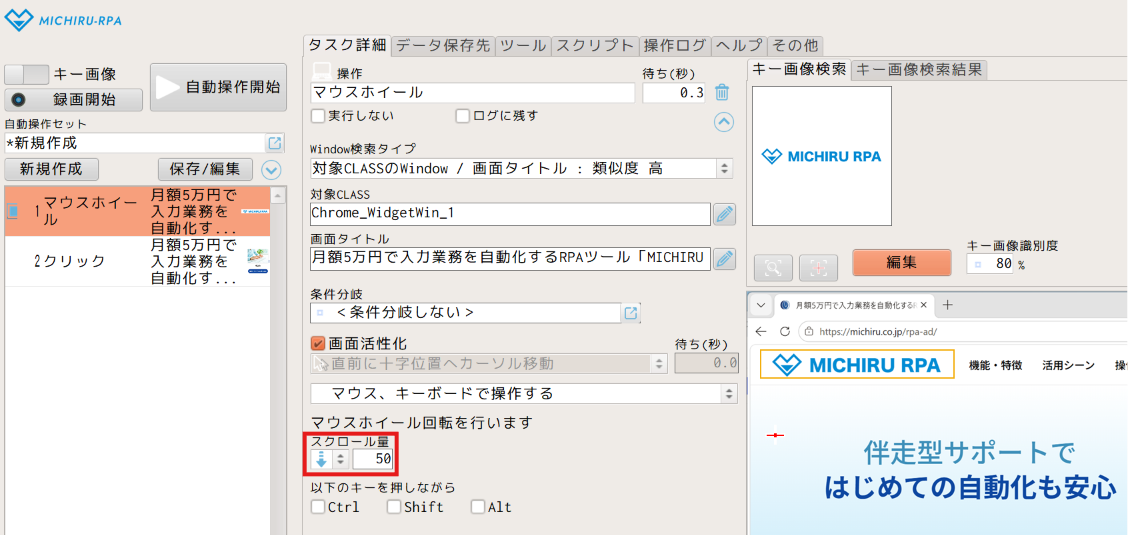
下図の例は、2番目の「クリック」で「キー画像が見つかりません」のエラーが発生した自動操作セットの修正例です。スクロール量が足りずに、2番目の「クリック」で設定したキー画像が表示されていない状態で実行されたことが原因でした。
そのため、1番目の「マウスホイール」の「スクロール量」を50に増やしています。「スクロール量」に設定した数値に対し、どのくらいの量がスクロールされるかは、使用するパソコンの環境によって異なります。「ステップ操作」で実際のスクロール量を試しながら調整してください。
対象Window が見つかりません
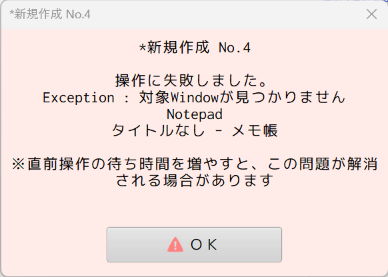
対象CLASS や画面タイトルで設定した内容に該当するWindow が見つからなかったときに表示されるエラーです。
主に、次のような場合に表示されます。
- 操作対象のWindowが開いていない。
- 操作対象の対象CLASSや画面タイトルが設定と一致していない。
それぞれ、次のように修正します。
修正例1:操作対象のWindowが開いていない(システムが起動していない)場合
- システムの起動を確認する
-
操作セット内に「ファイル起動」等の操作でシステムの起動を行っている操作があれば、その操作が正しく実行されるかどうかを確認します。
正しく実行されない場合は、その操作が正しく設定されているか確認してください。 - 直前の操作の待ち時間を調整する
-
システムの起動や画面の読み込みに時間がかかって、Windowが完全に開く前の状態だったことが原因の場合は、システムの起動を行っている「ファイル起動」等の操作や、画面遷移を行っている「クリック」等の操作の「待ち(秒)」を長くすると解消されます。
修正例2:操作対象画面の対象CLASSや画面タイトルが設定と一致していない場合
- 対象CLASSや画面タイトルが一致しているか確認する
-
操作対象画面の「対象CLASS」や「画面タイトル」が、設定時と実行時で異なることが原因でこのエラーが発生することがあります。
タスク詳細タブに表示されている「対象CLASS」や「画面タイトル」は、操作対象画面によっては、実行するたびに常に一致するとは限りません。
たとえば、「対象CLASS」が実行するたびに変わる基幹システムや、繰り返しの2回目以降から「画面タイトル」の一部だけが変わるタイプの画面が存在します。
これらの変動が原因になっているかどうか、「対象CLASS」と「画面タイトル」を取得して確認します。
エラー発生直後に、操作対象画面を表示し、画像/エレメント取得ショートカットキー(Shift)を押して操作を追加します。
下図は、設定時(左)と、エラー発生時(右)の「画面タイトル」の前半部分が一致しない場合の例です。 - Window検索タイプを変更する
-
エラーが発生した操作の「対象CLASS」や「画面タイトル」が設定時と実行時で異なる場合は、その変動に対応できるように「Window検索タイプ」の設定を変更します。
一致しなかった内容に応じて、「Window検索タイプ」を変更します。
下記はその変更内容の一例です。「対象CLASS」が一致しない 「全てのWindow~」で始まるタイプに変更する。または、「対象CLASS」欄の文字列を全て削除する。 「画面タイトル」が一致しない 「画面タイトル」欄の文字列を全て削除する。※ 「画面タイトル」の一部が一致しない 「画面タイトル」欄に一致する文字列のみ残し、「対象CLASSのWindow / 画面タイトル:含む」に変更する。※ 「画面タイトル」の前半が一致しない 「画面タイトル」欄の文字列から一致しない前半部分を削除し、「対象CLASSのWindow / 画面タイトル:後方一致」に変更する。※ 「画面タイトル」の後半が一致しない 「画面タイトル」欄の文字列から一致しない後半部分を削除し、「対象CLASSのWindow / 画面タイトル前方一致」に変更する。※
※ 「すべてのWindow / 画面タイトル:完全一致」でエラーが発生していた場合は、「すべてのWindow / 画面タイトル:類似度高」への変更で解消することもあります。
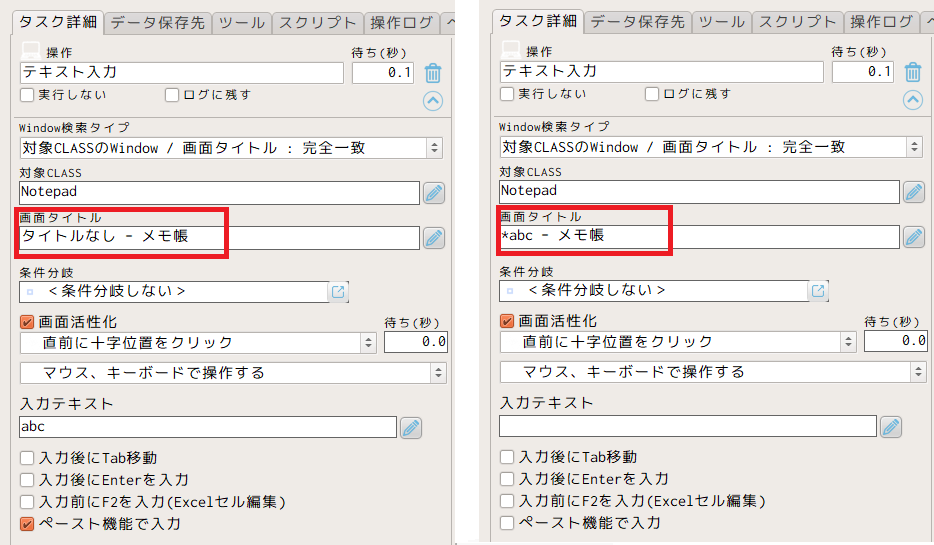
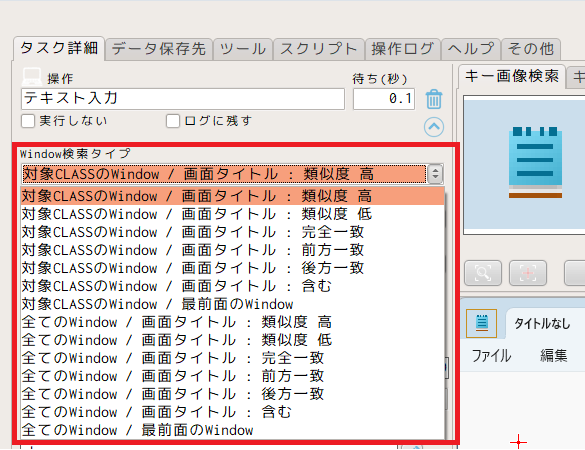
「Window検索タイプ」の選択肢のうち、「対象CLASSのWindow~」で始まるものは、起動中のWindowのうち、設定された「対象CLASS」に一致するWindowを検索対象にします。
一方、「全てのWindow~」で始まる選択肢は、起動中のすべてのWindowを検索対象にします。
どの選択肢も、対象Windowを特定した後に、「画面タイトル」の類似度や一致、最前面かどうか等の要素でで検索対象画面を絞込みます。
「Window検索タイプ」の「全てのWindow~」で始まる選択肢を選択すると、「対象CLASS」は自動的に削除されます。
「対象CLASS」欄の文字列を削除した場合も、自動的に「全てのWindow~」で始まる選択肢に変更されます。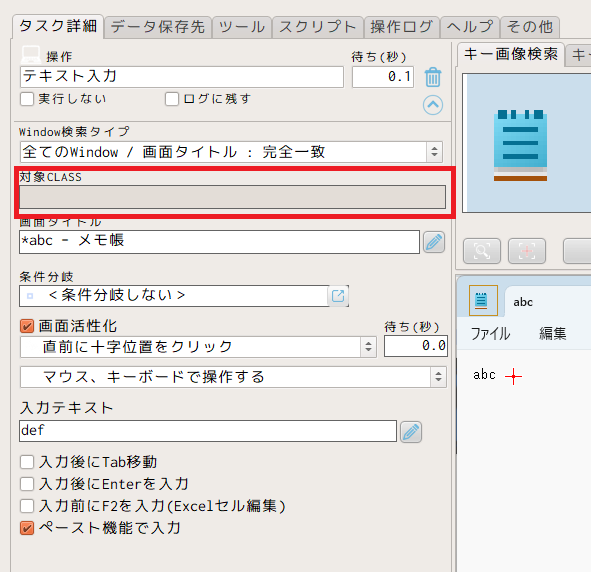
MICHIRU RPA が削除されてしまったら
- MICHIRU RPAのアイコンがデスクトップから消えた
- WindowsのメニューからMICHIRU RPAを検索しても出てこない
という場合、ファイアウォールやウィルスソフトによってMICHIRU RPAが削除された可能性があります。
ウィルスソフトによってはソフトウェアを復元できる可能性もありますので、お使いのソフトの設定をご確認ください。
また、再度MICHIRU RPAをお使いになる前に、ファイアウォールやウィルスソフトのホワイトリスト設定や除外設定に「MICHIRU RPA」を追加してください。
Windows Defenderの除外設定方法は以下のページをご確認ください。
例:Windows Defender ファイアウォールの設定
Windowsメニューバーの検索ボックスに「Defender」と入力し、Windows Defender ファイアウォールの設定画面を開きます。
左サイドバーにある「Windows Defender ファイアウォールを介したアプリまたは機能を許可」をクリックします。

「別のアプリを許可」をクリックします。

「参照」ボタンをクリックします。

MICHIRU RPAの実行ファイルを選択して「開く」をクリックします。
インストール時の初期設定を変更していない場合は「C:\Program Files (x86)\MICHIRU\MICHIRU_RPA\MICHIRU_RPA.exe」を選択してください。
アプリ欄にMICHIRU RPAが表示されたことを確認し、「追加」ボタンをクリックします。

MICHIRU RPA のプライベートとパブリックのチェックをONにして「OK」をクリックします。
これで設定は完了です。

